
Was Sie brauchen
Gmail, gesprochen „Dschie-Mehl“, ist der E-Mail-Dienst von Google. Eine Gmail-Adresse endet auf @gmail.com und gehört immer zu einem Google-Konto. Das ist Ihr Zugang zu allen Diensten von Google, etwa Gmail, YouTube oder dem Play Store, aus dem Sie auf einem Android-Handy Apps laden. Gmail ist kostenlos und zeigt Werbung. Ihre Nachrichten werden dafür laut Google nicht gelesen. Bereitlegen sollten Sie:
- Einen Computer mit Browser, also dem Programm für Internetseiten, oder Ihr Android-Smartphone. Android ist die Grundsoftware der meisten Handys, die kein iPhone sind. Am iPhone gehen Sie im Browser vor wie am Computer.
- Ihr Smartphone. Google verlangt beim Anlegen eine Bestätigung mit dem Handy, am Computer über einen QR-Code.
- Ihr Geburtsdatum. In Deutschland gilt ein Mindestalter von 16 Jahren.
- Passwortheft und Stift.
- Ideen für Ihren Adressnamen. Erlaubt sind nur Buchstaben ohne Umlaute, Ziffern und Punkte, insgesamt 6 bis 30 Zeichen.
- Etwa eine Viertelstunde Zeit.
Schritt für Schritt
Am Computer
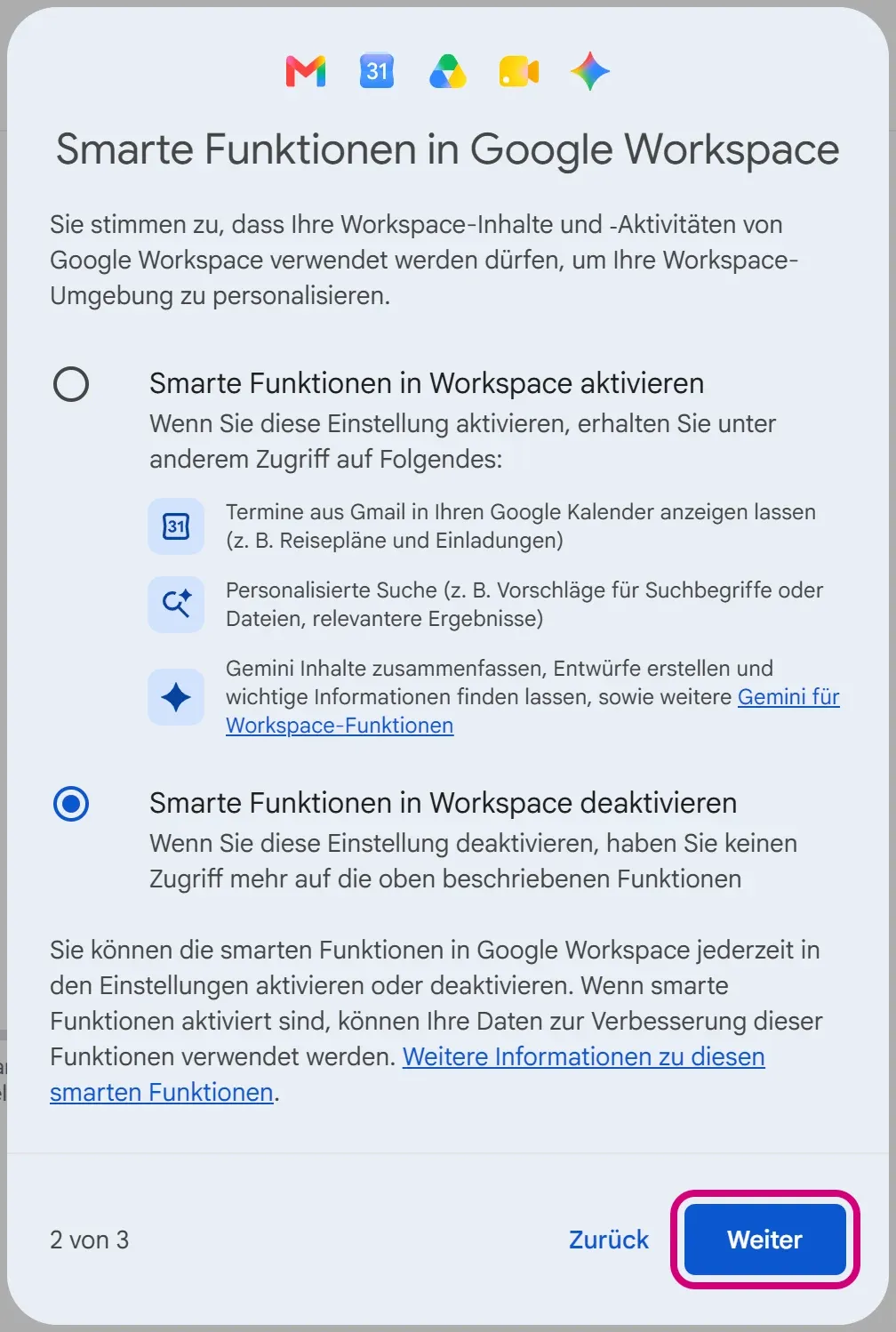
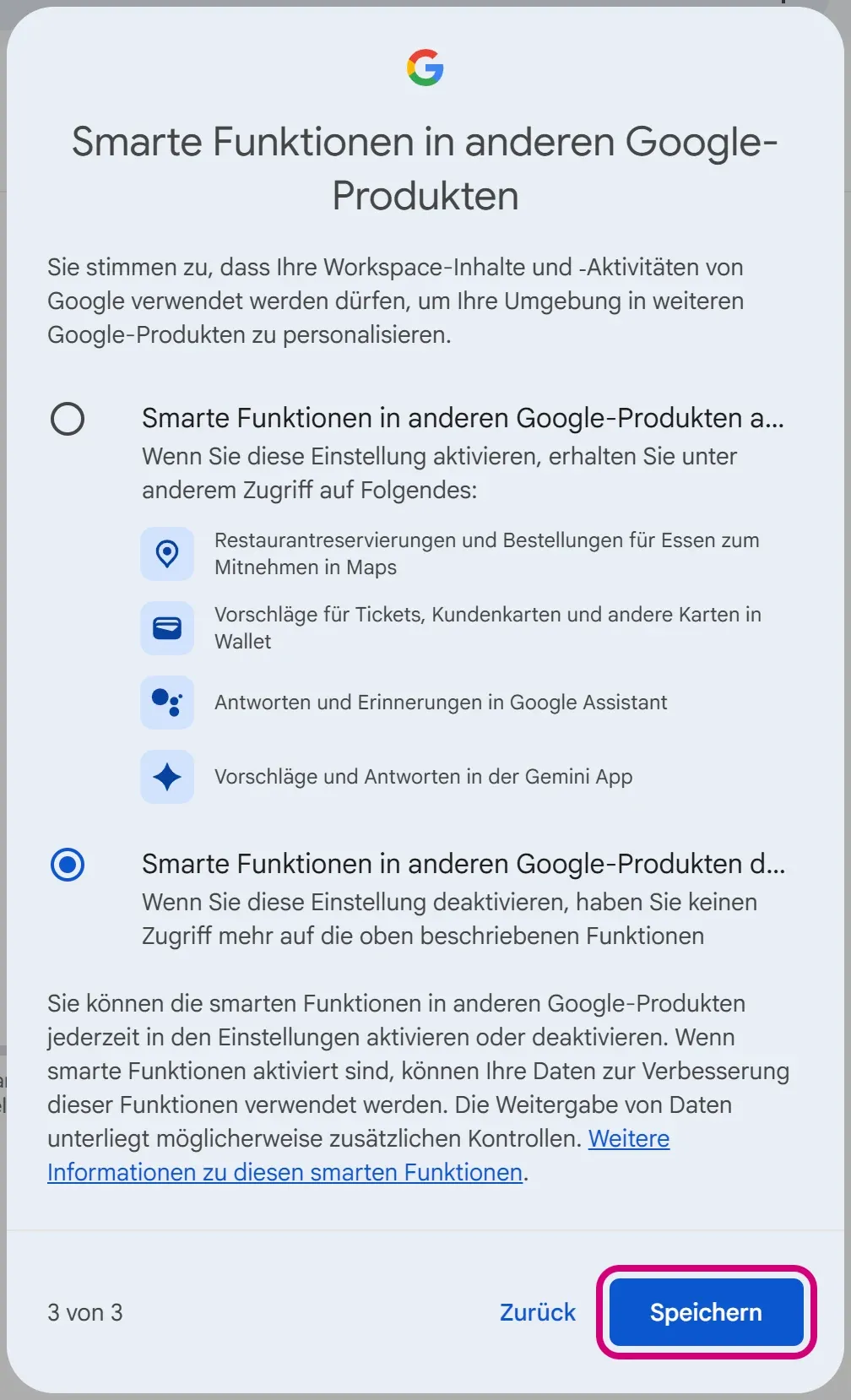
Den Knopf für den nächsten Klick haben wir in den Bildern pink umrahmt.
-
Öffnen Sie den Browser. Tippen Sie oben in die Adresszeile, das Feld für Internetadressen, selbst gmail.com ein und drücken Sie die Eingabetaste. Es erscheint die Startseite von Gmail. Steht unten ein Hinweis zu Cookies, klicken Sie auf „Ausblenden“.
-
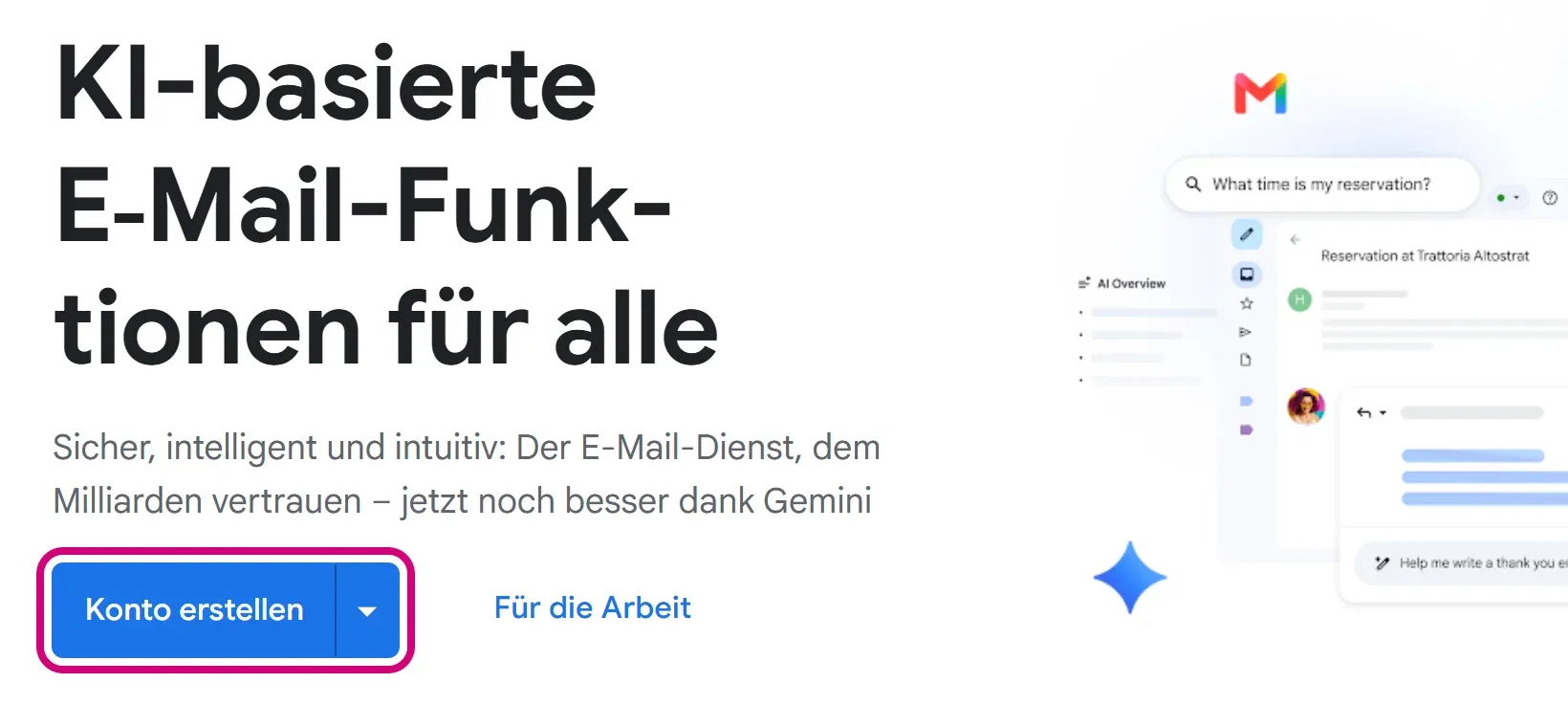
Klicken Sie auf „Konto erstellen“.
-
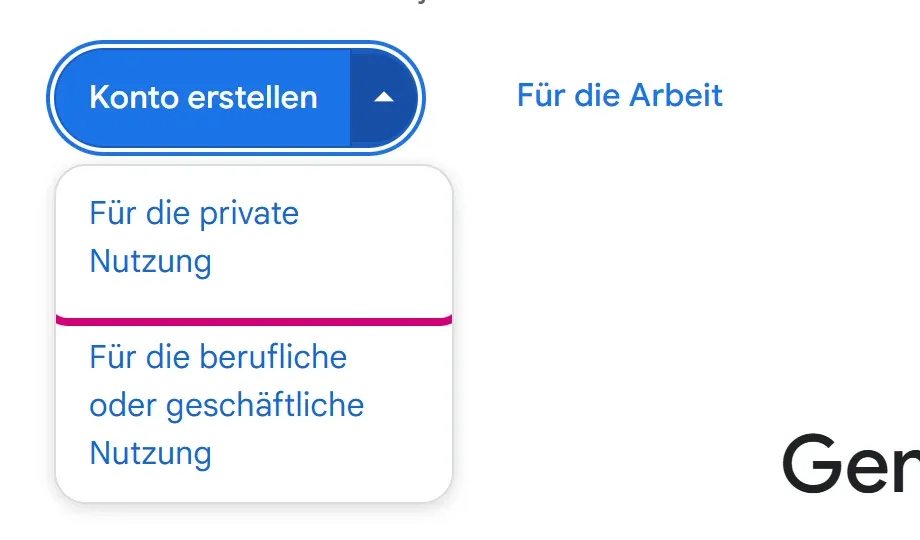
Ein kleines Menü klappt auf. Wählen Sie „Für die private Nutzung“.
-
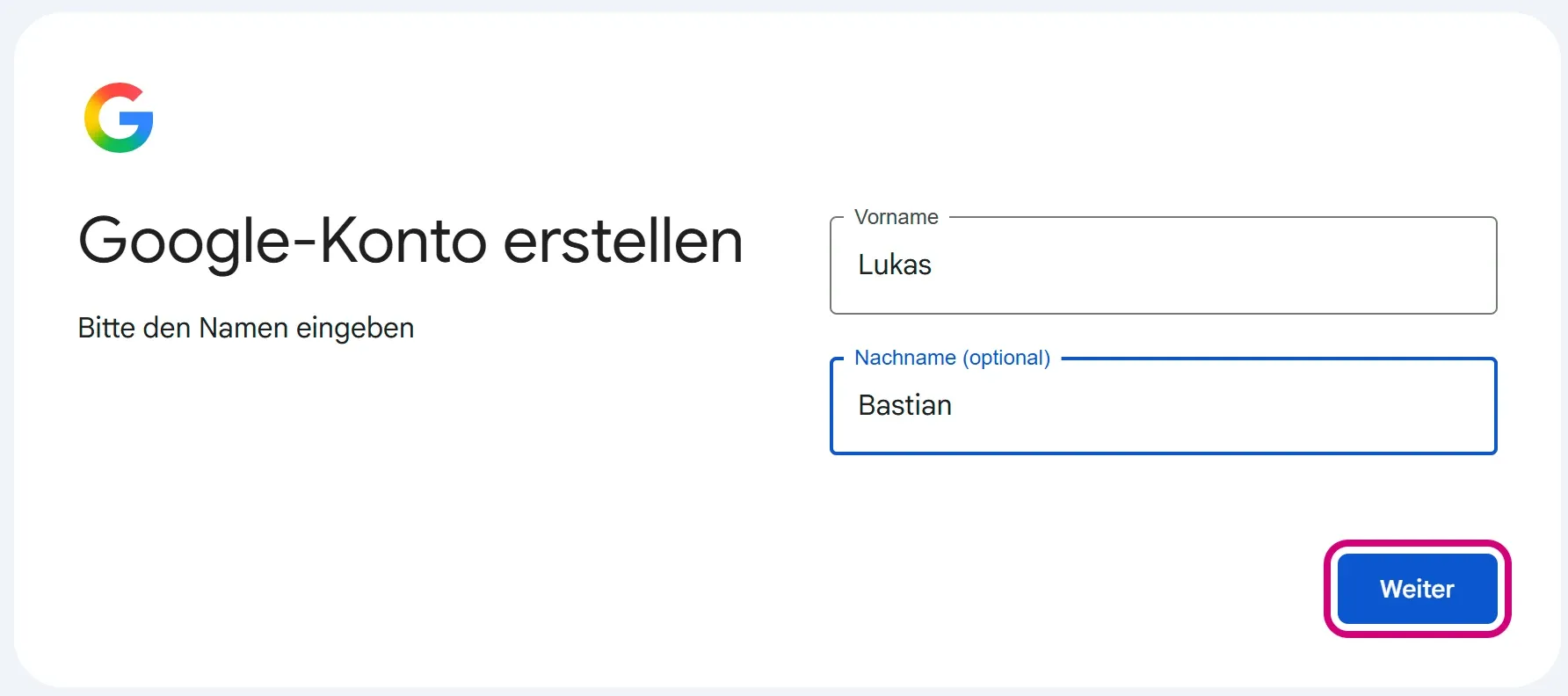
Unter „Google-Konto erstellen“ tragen Sie Vor- und Nachnamen ein und klicken auf „Weiter“.
-
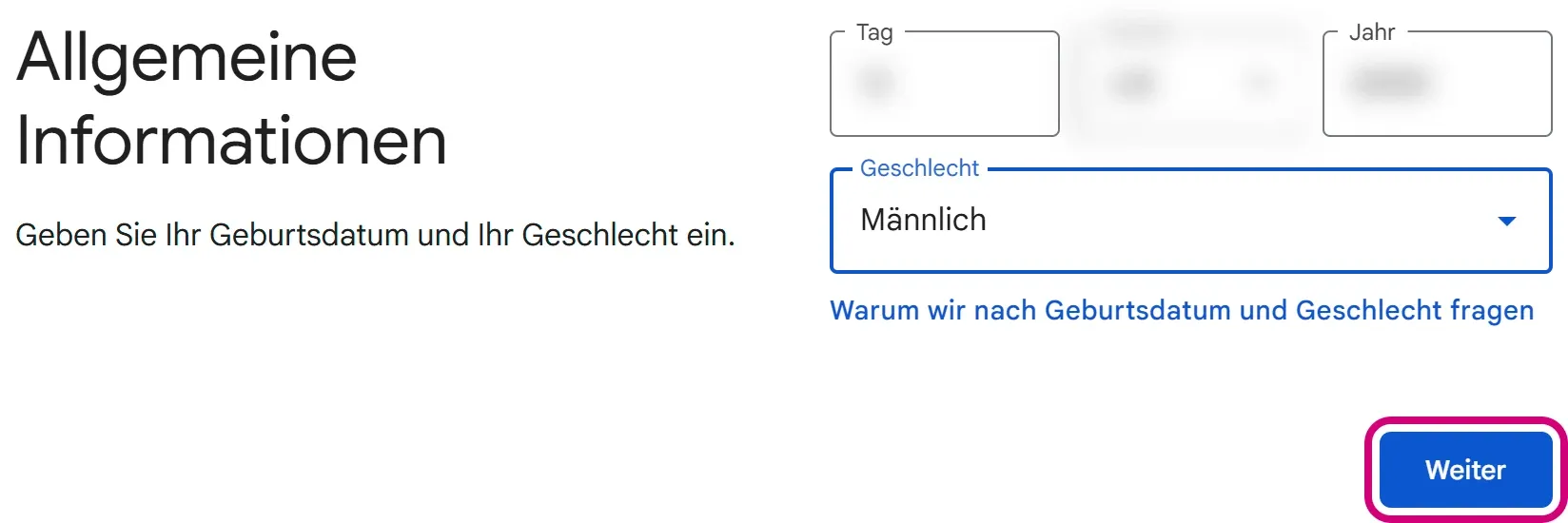
Unter „Allgemeine Informationen“ geben Sie Ihr Geburtsdatum und Ihr Geschlecht an, den Monat wählen Sie aus einer Liste. Nehmen Sie Ihr echtes Geburtsdatum, Google nutzt es auch zum Schutz Ihres Kontos. Klicken Sie auf „Weiter“.
-
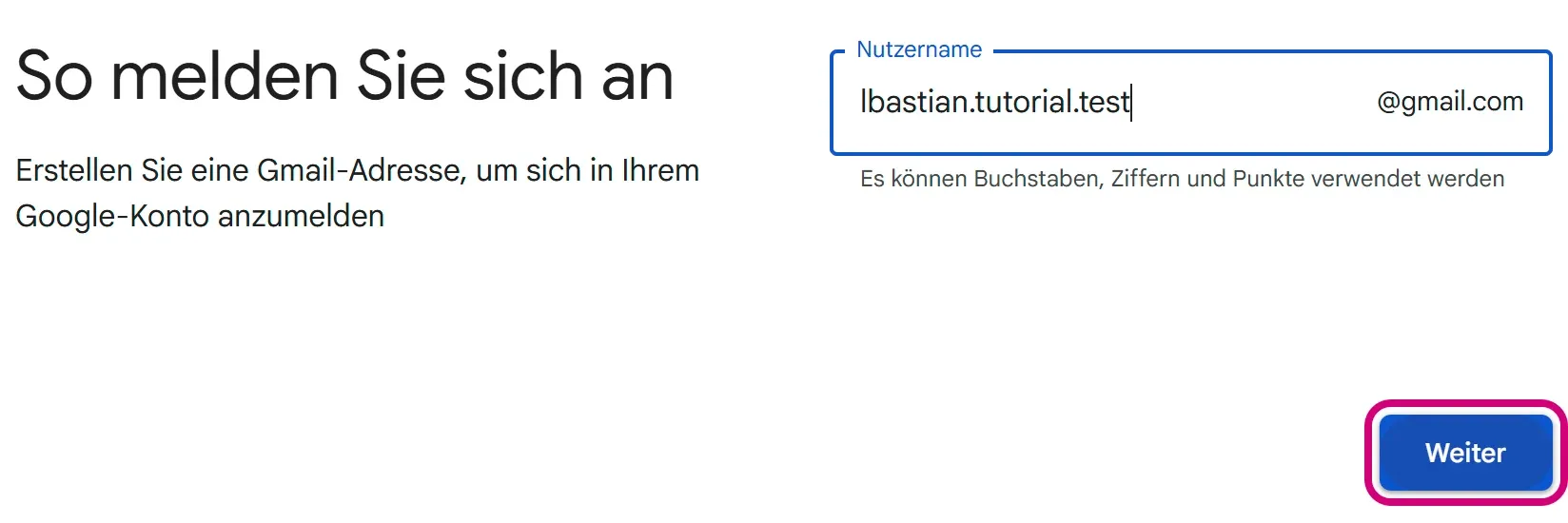
Unter „So melden Sie sich an“ tippen Sie Ihren Wunschnamen in das Feld „Nutzername“, also den Teil vor @gmail.com. Erlaubt sind Buchstaben, Ziffern und Punkte. Zeigt Google stattdessen erst Vorschläge, klicken Sie einen an oder wählen Sie „Eigene Gmail-Adresse erstellen“. Klicken Sie auf „Weiter“. Ist der Name vergeben, meldet Google das unter dem Feld.
-
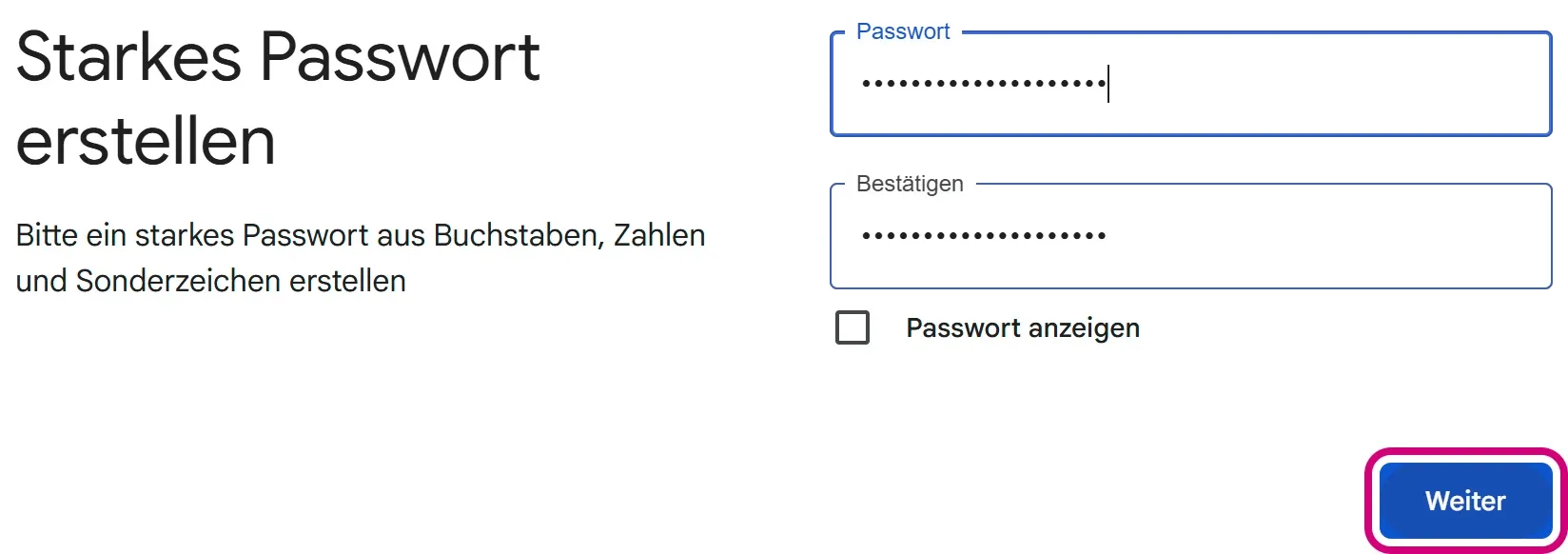
Unter „Starkes Passwort erstellen“ tippen Sie ein neues Passwort ein und darunter noch einmal. Mischen Sie Buchstaben, Zahlen und Sonderzeichen. Umlaute und das ß erlaubt Google nicht. Benutzen Sie das Passwort nirgendwo sonst, notieren Sie es sofort und klicken Sie auf „Weiter“.
-
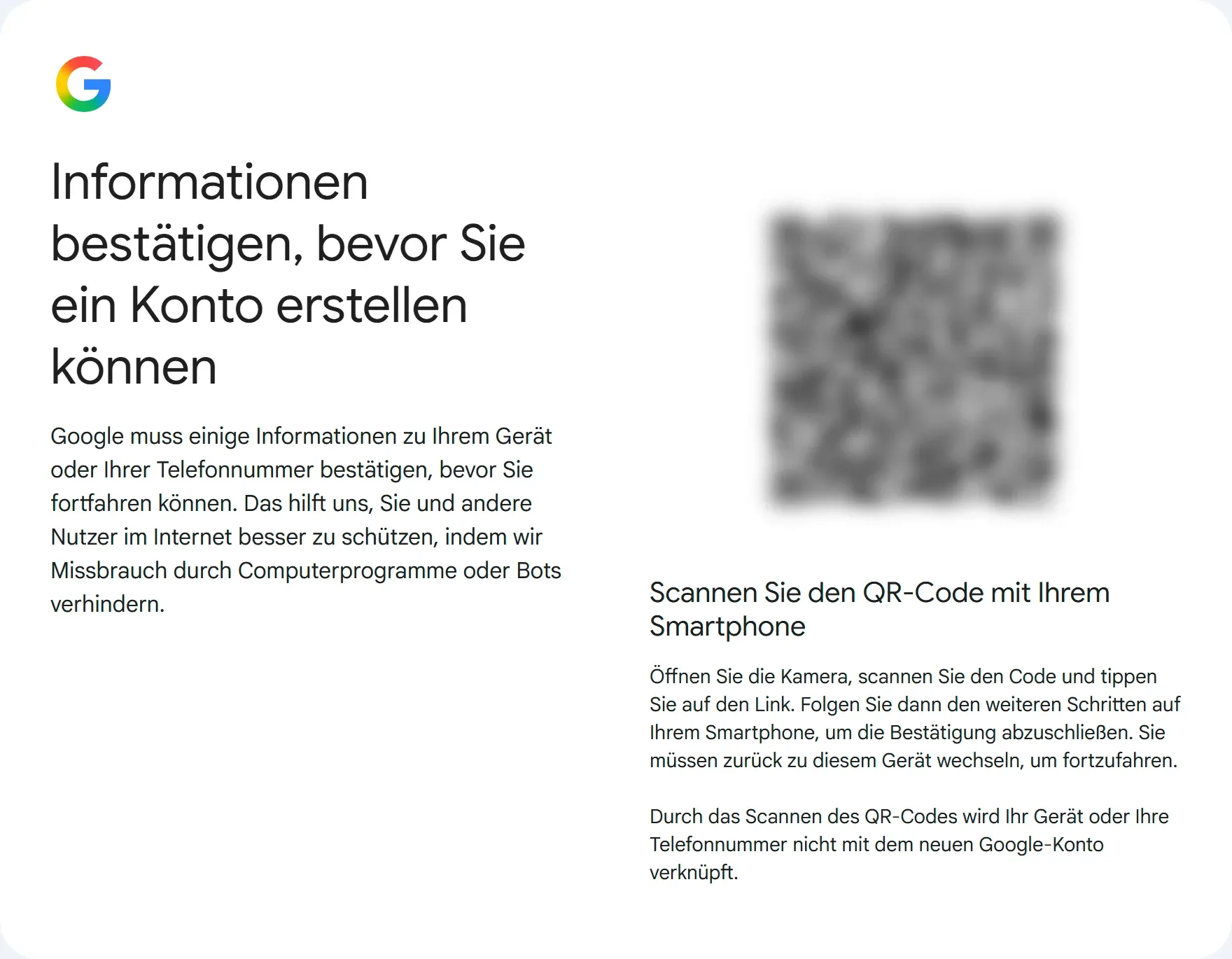
Jetzt will Google prüfen, dass ein Mensch das Konto anlegt und kein Computerprogramm. Am Bildschirm erscheint ein QR-Code, ein quadratisches Muster aus Punkten. Öffnen Sie an Ihrem Smartphone die Kamera und halten Sie sie auf den Code. Tippen Sie auf den Link, der erscheint, und folgen Sie den Schritten am Handy. Danach geht es am Computer weiter. Ihre Handynummer wird dabei laut Google nicht mit dem neuen Konto verknüpft.
-
Danach bietet Google an, eine Telefonnummer oder eine zweite E-Mail-Adresse zur Wiederherstellung zu speichern. Darüber bekommen Sie Ihr Konto zurück, falls Sie das Passwort vergessen. Hinterlegen Sie mindestens Ihre Handynummer.
-
Google zeigt eine Übersicht Ihrer Angaben. Prüfen Sie die neue Adresse und schreiben Sie sie samt @gmail.com ins Passwortheft. Zum Schluss stimmen Sie Datenschutzerklärung und Nutzungsbedingungen mit „Ich stimme zu“ zu.
-
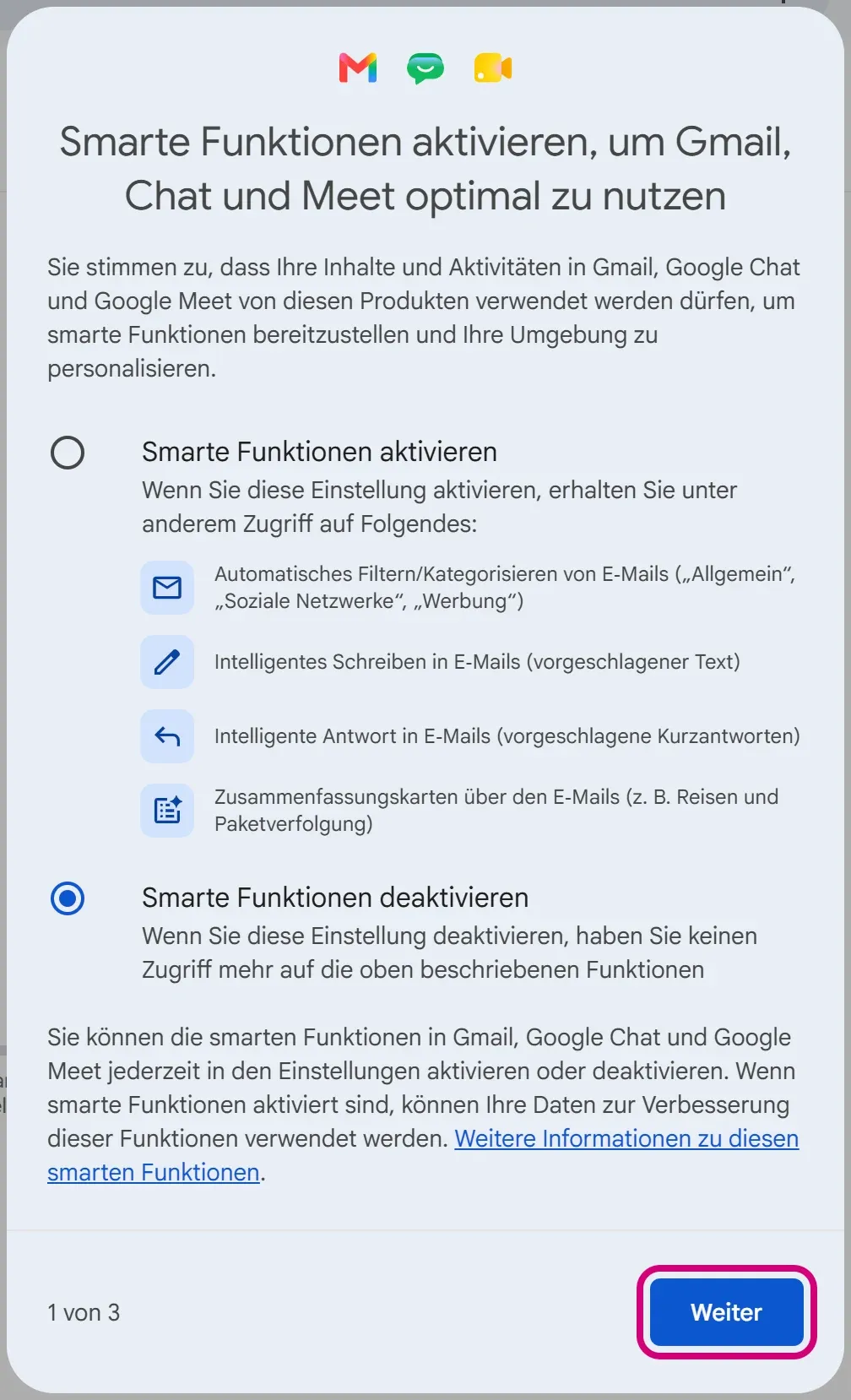
Gmail öffnet sich und fragt in drei Schritten nach „Smarten Funktionen“. Eingeschaltet sortiert Gmail zum Beispiel Werbung automatisch in eigene Bereiche und schlägt Antworten vor. Dafür wertet Google Ihre E-Mails aus. Ausgeschaltet ist datensparsamer, Sie sehen dann alle E-Mails in einer Liste. Beides ist in Ordnung und lässt sich später ändern. Wählen Sie und klicken Sie auf „Weiter“.
-
Die zweite Abfrage betrifft Kalender, Suche und den KI-Helfer Gemini, die dritte andere Google-Dienste wie Maps. Entscheiden Sie jeweils genauso und klicken Sie zum Schluss auf „Speichern“.
-
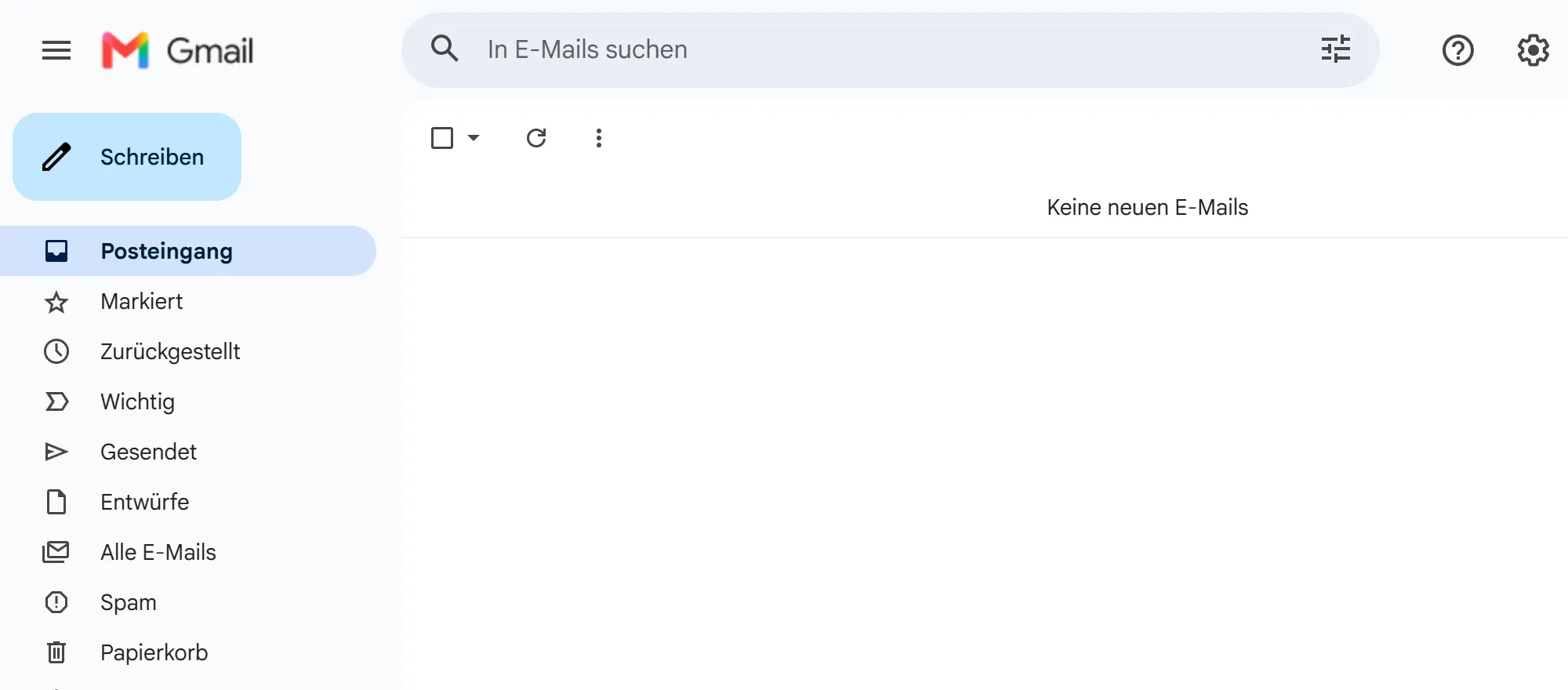
Gmail bittet darum, die Seite neu zu laden. Klicken Sie auf „Neu laden“. Dann sehen Sie Ihren Posteingang. Künftig öffnen Sie ihn, indem Sie gmail.com in die Adresszeile tippen.
Am Android-Smartphone
Auf einem Android-Handy legen Sie das Konto am besten in den Einstellungen an. Dann ist es gleich auf dem Handy eingerichtet.
- Öffnen Sie die Einstellungen, meist ein Zahnrad-Symbol.
- Tippen Sie auf den Eintrag für Konten, je nach Gerät etwa „Passwörter & Konten“ oder „Nutzer & Konten“. Bei Samsung tippen Sie auf „Konten und Sicherung“ und dann auf „Konten verwalten“ oder „Konten“.
- Tippen Sie auf „Konto hinzufügen“ und dann auf „Google“.
- Eventuell fragt das Handy nach Ihrer Displaysperre, also der PIN, dem Muster oder dem Passwort zum Entsperren. Geben Sie sie ein.
- Es erscheint die Anmeldeseite von Google. Tippen Sie auf „Konto erstellen“ und dann auf den Eintrag für die private Nutzung.
- Ab hier geht es weiter wie am Computer ab Schritt 4. Fragt Google nach einer Bestätigung, folgen Sie den Anweisungen auf dem Bildschirm.
- Danach ist das Konto auf dem Handy angemeldet. Das Handy gleicht nun E-Mails, Kontakte und Termine mit dem Konto ab. Ihre E-Mails finden Sie in der App „Gmail“, die auf den meisten Android-Handys schon vorhanden ist.
Achtung: Ihr Google-Konto ist mehr als ein Postfach. Wer Ihr Passwort kennt, kommt auch an Ihre Kontakte und Termine. Geben Sie Passwort und Bestätigungscodes niemals weiter, auch nicht an angebliche Google-Mitarbeiter am Telefon. Wer danach fragt, will in Ihr Konto.
Wenn es hakt
Der Nutzername ist vergeben oder nicht verfügbar. Google sperrt auch Namen, die einem vergebenen sehr ähnlich sind oder früher schon benutzt wurden. Versuchen Sie einen Vorschlag oder eine Abwandlung mit zweitem Vornamen oder Zahl.
Ein Zeichen im Nutzernamen wird abgelehnt. Schreiben Sie Umlaute aus, also mueller statt müller. Bindestrich und Unterstrich sind nicht erlaubt, zwei Punkte direkt hintereinander auch nicht.
Das Passwort wird nicht angenommen. Prüfen Sie, ob es ä, ö, ü oder ß enthält oder mit einem Leerzeichen beginnt oder endet. Beides lehnt Google ab.
„Diese Telefonnummer kann nicht zur Bestätigung verwendet werden“. Mit einer Nummer lassen sich nur wenige Konten anlegen. Google rät dann zu einer anderen Nummer, etwa der eines Familienmitglieds. Zur Wiederherstellung tragen Sie später trotzdem Ihre eigene ein.
Die Handy-Kamera erkennt den QR-Code nicht. Halten Sie das Handy ruhig und etwa eine Handlänge vor den Bildschirm. Hilft das nicht, vergrößern Sie die Seite am Computer, indem Sie die Taste Strg gedrückt halten und auf die Plus-Taste drücken.
Bevor Sie fertig sind
- Stehen Adresse mit @gmail.com und Passwort im Passwortheft?
- Ist Ihre Handynummer zur Wiederherstellung hinterlegt? Falls nicht, holen Sie es nach: Im Google-Konto finden Sie unter „Sicherheit und Anmeldung“ den Eintrag „Telefonnummer zur Kontowiederherstellung“.
- Schicken Sie eine erste E-Mail an jemanden aus der Familie und bitten Sie um Antwort.
- An einem fremden Computer melden Sie sich zum Schluss ab.
- Was Sie jetzt nicht tun sollten: Ihr Passwort weitergeben oder anderswo wiederverwenden. Werbung und kostenpflichtige Zusatzangebote in Gmail brauchen Sie nicht anzuklicken.
- Später lohnt sich die Zwei-Faktor-Anmeldung: Zum Anmelden braucht es dann außer dem Passwort einen zweiten Nachweis, etwa vom Handy. Dafür gibt es eine eigene Anleitung zum Absichern des Postfachs.