
Was Sie brauchen
GMX ist ein großer deutscher E-Mail-Anbieter. Dort bekommen Sie ein kostenloses Postfach, also Ihren elektronischen Briefkasten für E-Mails. Das kostenlose Angebot heißt FreeMail, gesprochen „Frie-Mehl“, und wird über Werbung bezahlt. Für die Anmeldung, auch Registrierung genannt, brauchen Sie:
- Einen Computer mit Internet und Browser, also dem Programm für Internetseiten, zum Beispiel Edge, Chrome, Firefox oder Safari.
- Ihr Handy in Reichweite. GMX schickt einen Code per SMS, ohne Handynummer geht es nicht.
- Ihre Anschrift und Ihr Geburtsdatum. Das Mindestalter beträgt 16 Jahre.
- Ihr Passwortheft und einen Stift.
- Zwei oder drei Ideen für Ihre Wunschadresse, falls die erste vergeben ist.
- Etwa eine Viertelstunde Ruhe.
Schritt für Schritt
GMX spricht Sie auf den Anmeldeseiten mit „du“ an. Das ist dort so üblich. Den Knopf, auf den Sie als Nächstes klicken, haben wir in den Bildern pink umrahmt.
-
Öffnen Sie den Browser. Klicken Sie oben in die Adresszeile, das lange Feld für Internetadressen. Tippen Sie gmx.net ein und drücken Sie die Eingabetaste.
-
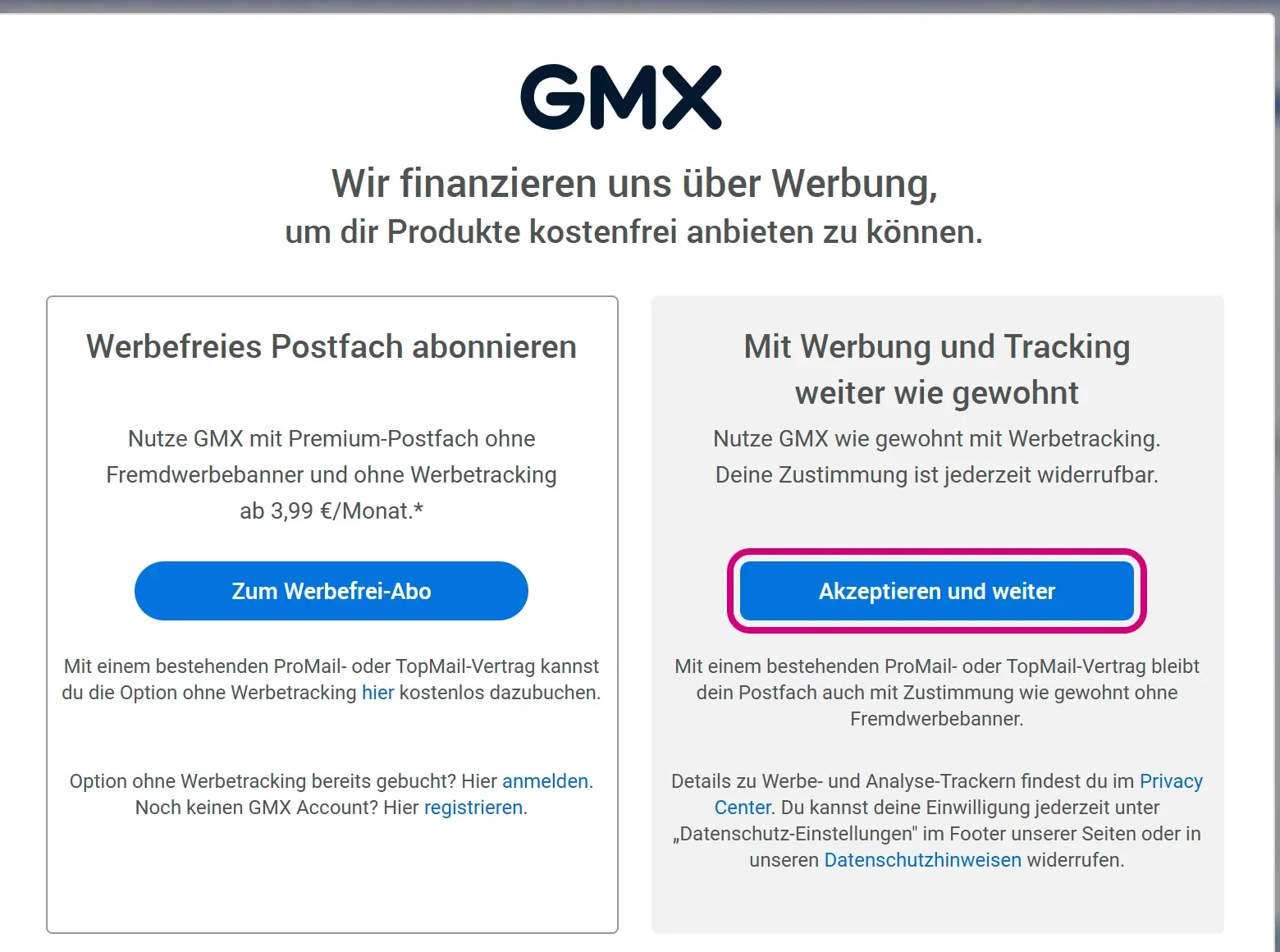
Beim ersten Besuch erscheint „Wir finanzieren uns über Werbung“. Links steht ein werbefreies Abo, das ab 3,99 Euro im Monat kostet. Für das kostenlose Postfach klicken Sie rechts auf „Akzeptieren und weiter“. Damit erlauben Sie GMX, Ihnen Werbung zu zeigen und auszuwerten, welche Werbung zu Ihnen passt. Ohne diese Zustimmung gibt es FreeMail nicht.
-
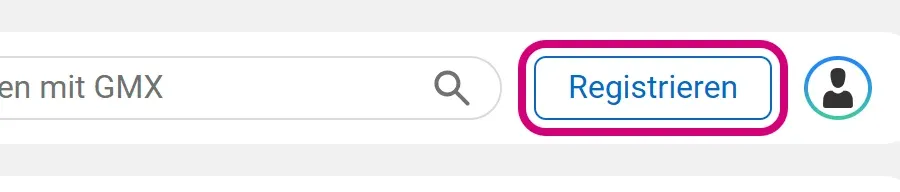
Klicken Sie oben rechts auf „Registrieren“.
-
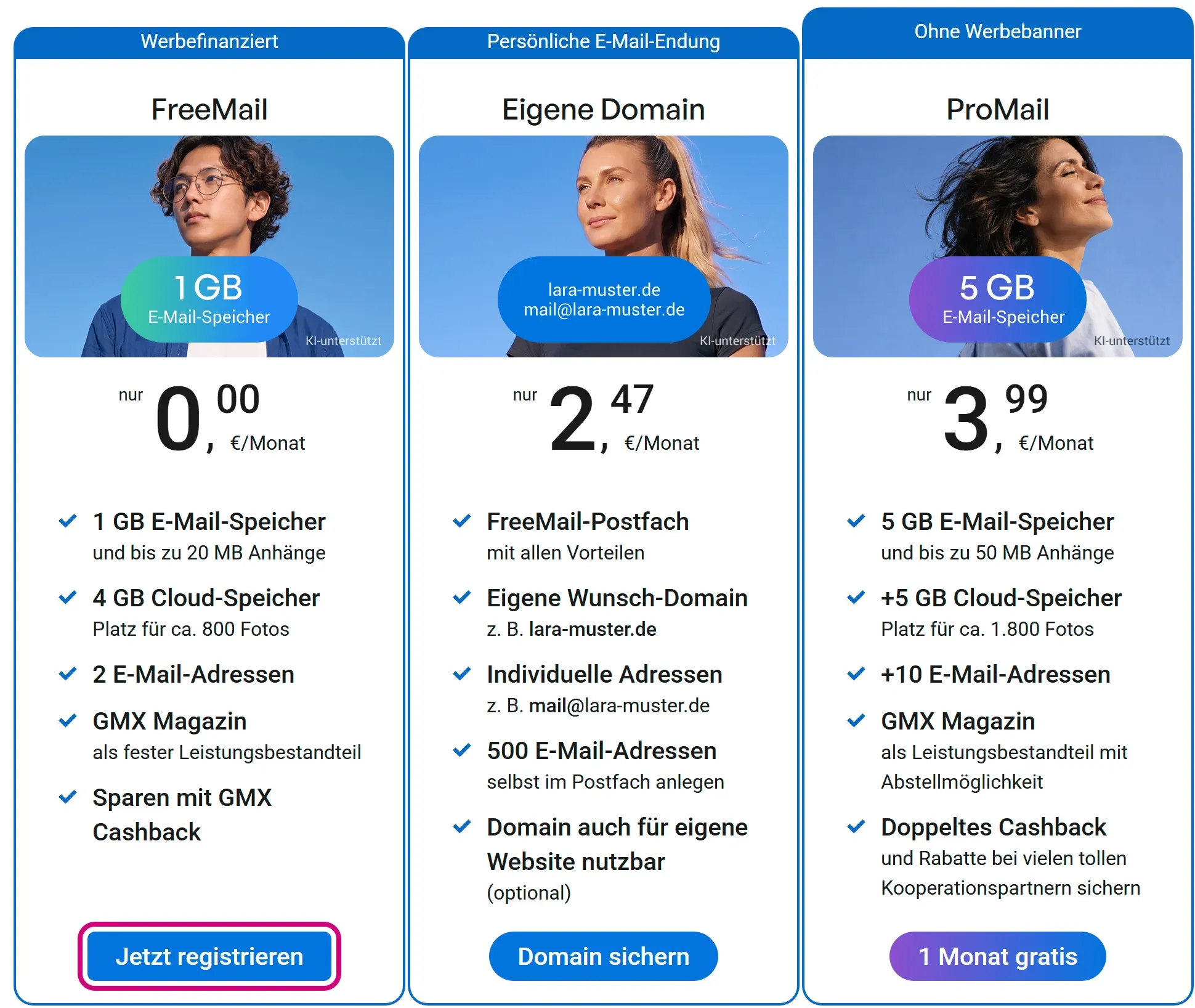
Es erscheint die Übersicht „Unsere Tarife“, also die Angebote mit ihren Preisen. Beim Tarif „FreeMail“ stehen 0,00 Euro im Monat. Klicken Sie genau dort auf „Jetzt registrieren“. Die anderen Tarife kosten Geld, auch der mit „1 Monat gratis“: Er wird nach dem Probemonat kostenpflichtig, wenn Sie nicht kündigen.
-
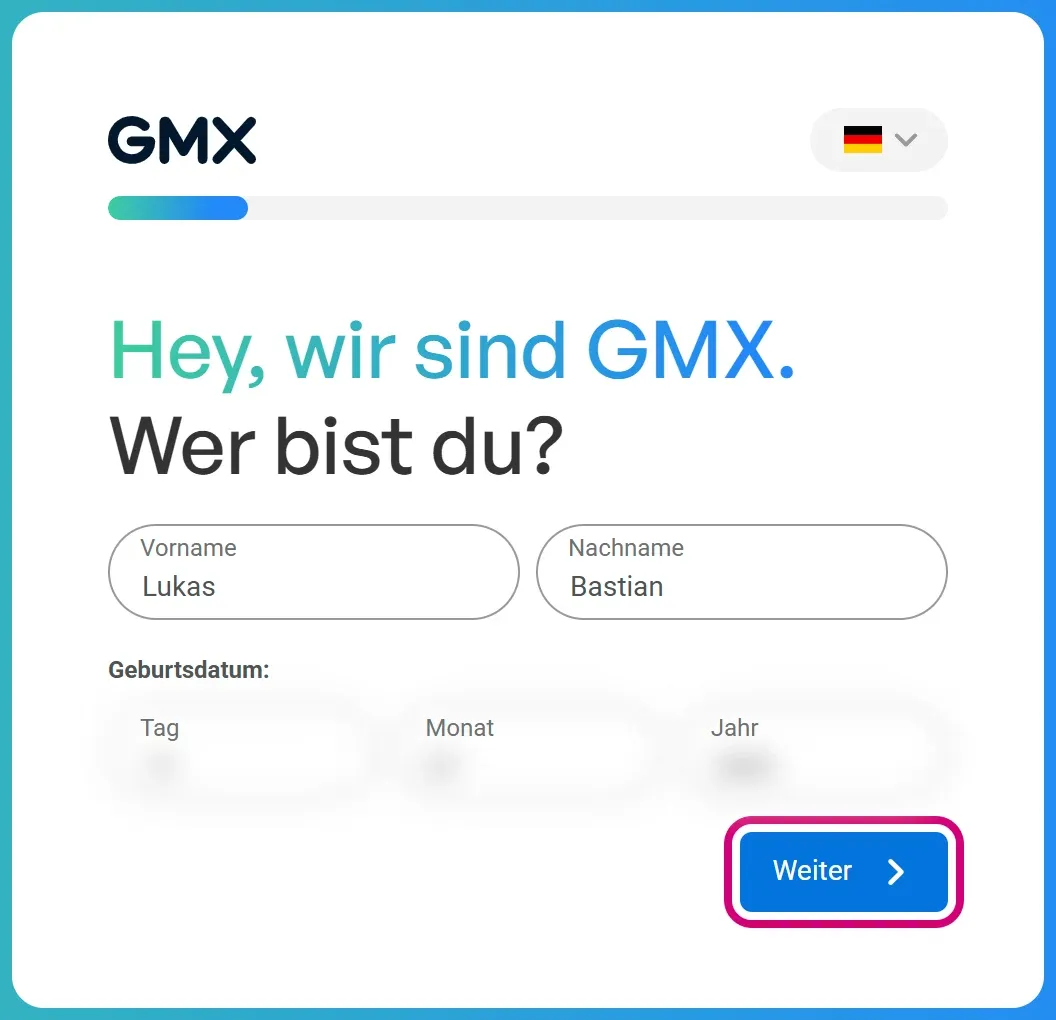
Die Anmeldeseite begrüßt Sie mit „Hey, wir sind GMX. Wer bist du?“. Tragen Sie Vorname, Nachname und Geburtsdatum ein. Erscheint ein Kästchen „Ich bin ein Mensch“, klicken Sie hinein. Damit prüft GMX, dass kein Computerprogramm das Formular ausfüllt. Klicken Sie auf „Weiter“.
-
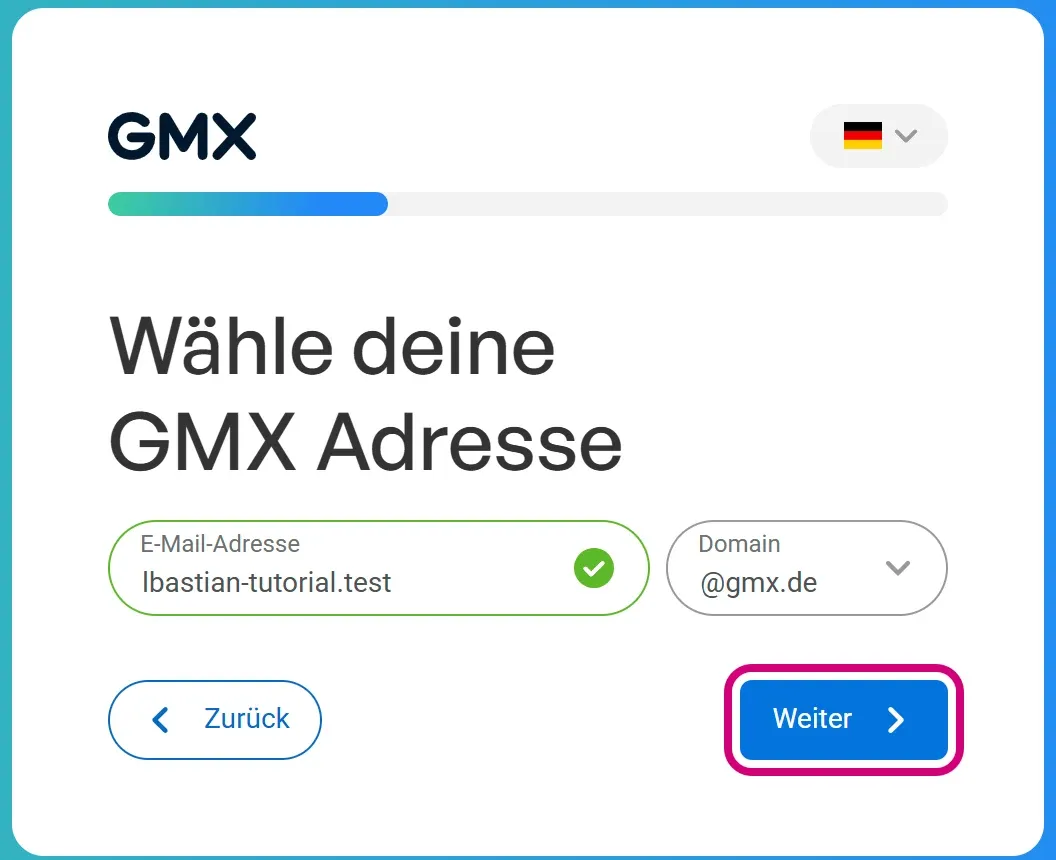
Unter „Wähle deine GMX Adresse“ zeigt GMX Vorschläge aus Ihrem Namen. Sie können auch selbst eine Wunschadresse eintippen und rechts die Endung wählen, zum Beispiel @gmx.de oder @gmx.net. Klicken Sie auf „Weiter“. GMX prüft jetzt, ob die Adresse frei ist. Ein grüner Haken im Feld bedeutet: frei. Klicken Sie noch einmal auf „Weiter“.
-
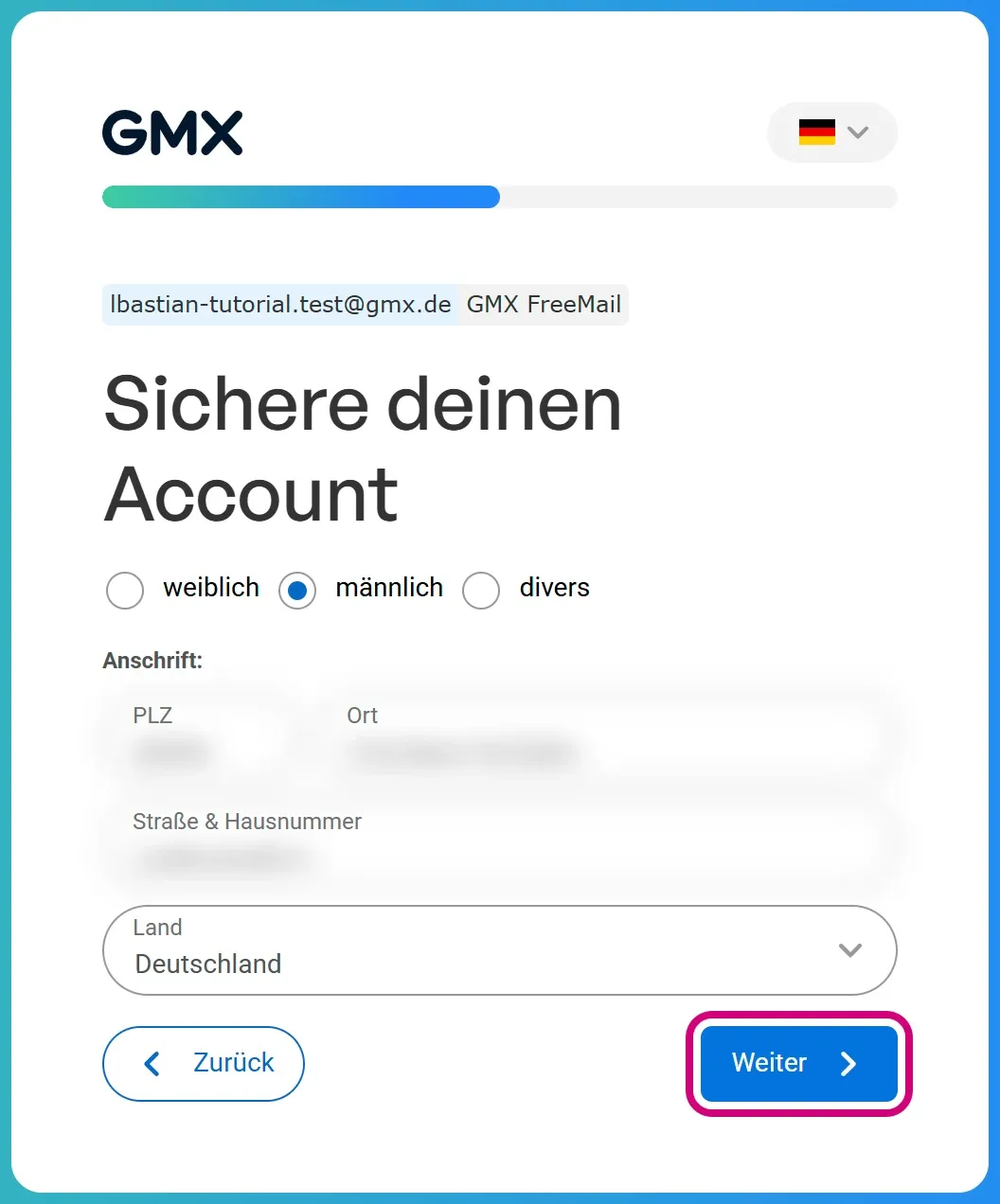
Unter „Sichere deinen Account“ wählen Sie Ihr Geschlecht und tragen Ihre Anschrift ein. Account ist das englische Wort für Konto. Die Angaben helfen, falls Sie später einmal nicht mehr hineinkommen. Klicken Sie auf „Weiter“.
-
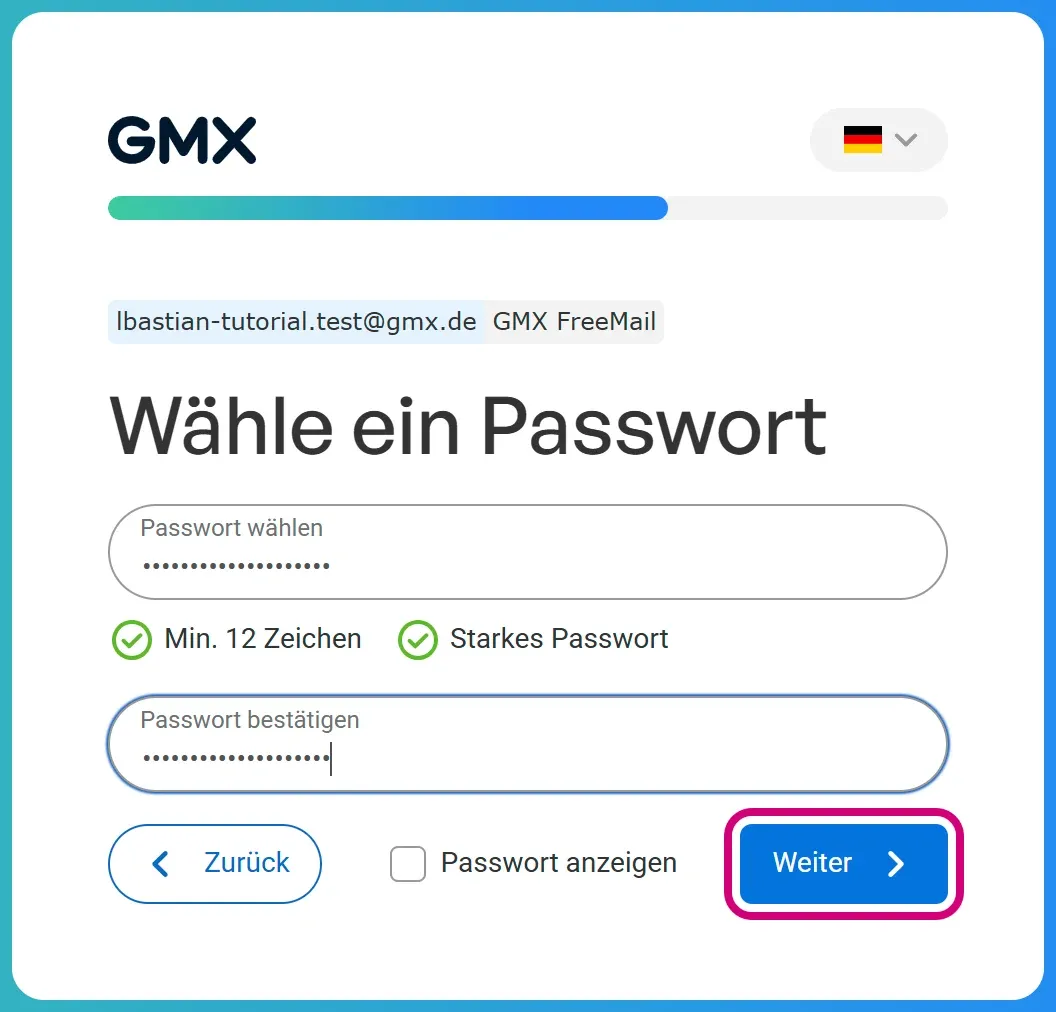
Unter „Wähle ein Passwort“ tippen Sie ein neues Passwort ein und darunter noch einmal. GMX verlangt mindestens 12 Zeichen. Zwei grüne Haken zeigen, dass das Passwort lang und stark genug ist. Benutzen Sie es nirgendwo sonst. Schreiben Sie es sofort ins Passwortheft und klicken Sie auf „Weiter“.
-
Unter „Schütze deinen Account“ wählen Sie als Vorwahl Deutschland und tippen Ihre Handynummer ein, bei GMX „Mobilfunknummer“ genannt. Klicken Sie auf „Weiter“. Kurz darauf kommt eine SMS mit einem Zahlencode. Tippen Sie die Ziffern in die Kästchen unter „SMS-Code eingeben“ und klicken Sie auf „Weiter“.
-
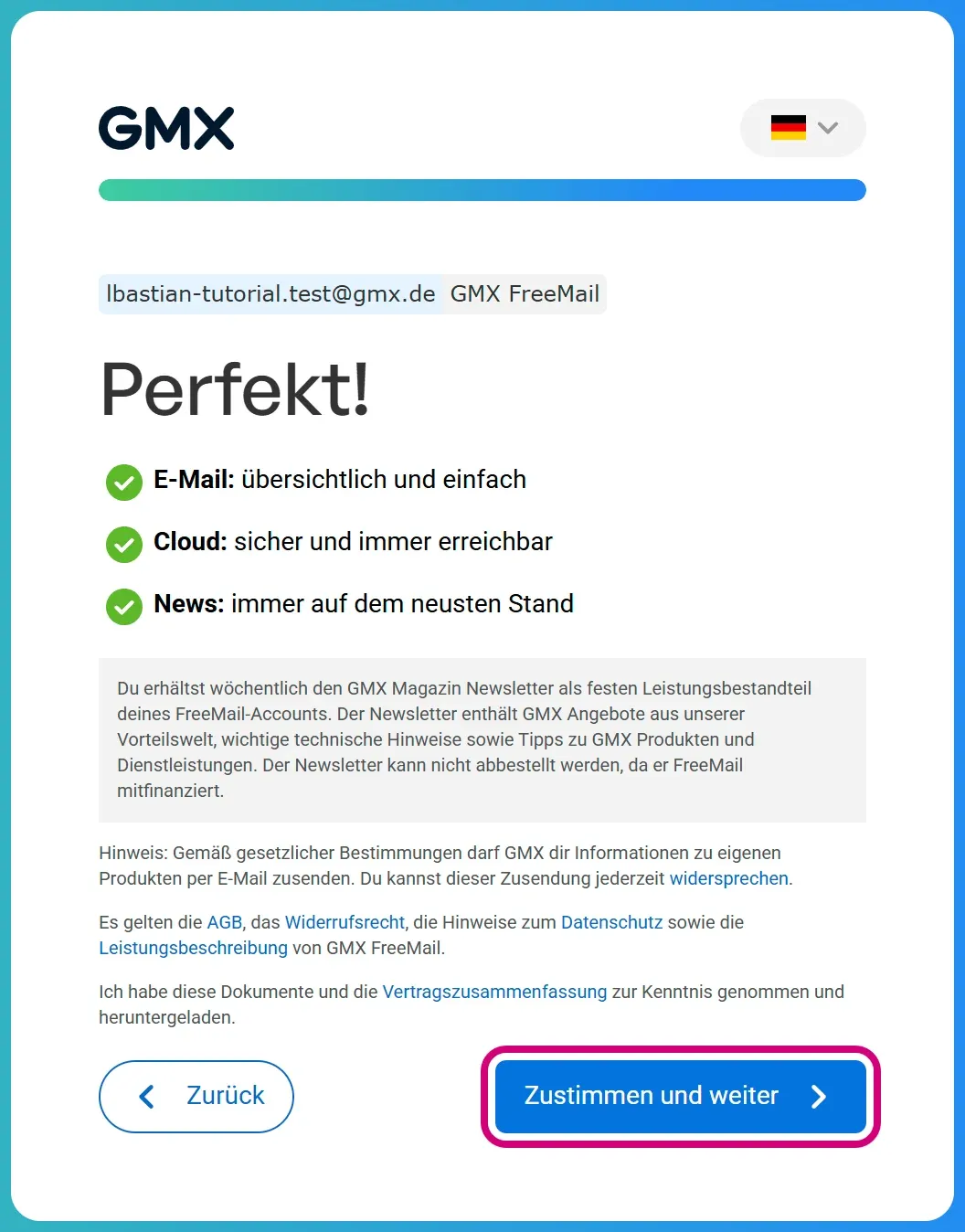
Auf der Seite „Perfekt!“ steht Ihre neue Adresse. Prüfen Sie sie Buchstabe für Buchstabe und schreiben Sie sie samt Endung ins Passwortheft. Darunter steht: Zu FreeMail gehört der wöchentliche Newsletter „GMX Magazin“, ein Rundbrief per E-Mail mit Angeboten und Tipps. Er lässt sich nicht abbestellen, weil er das kostenlose Postfach mitfinanziert. Klicken Sie auf „Zustimmen und weiter“.
-
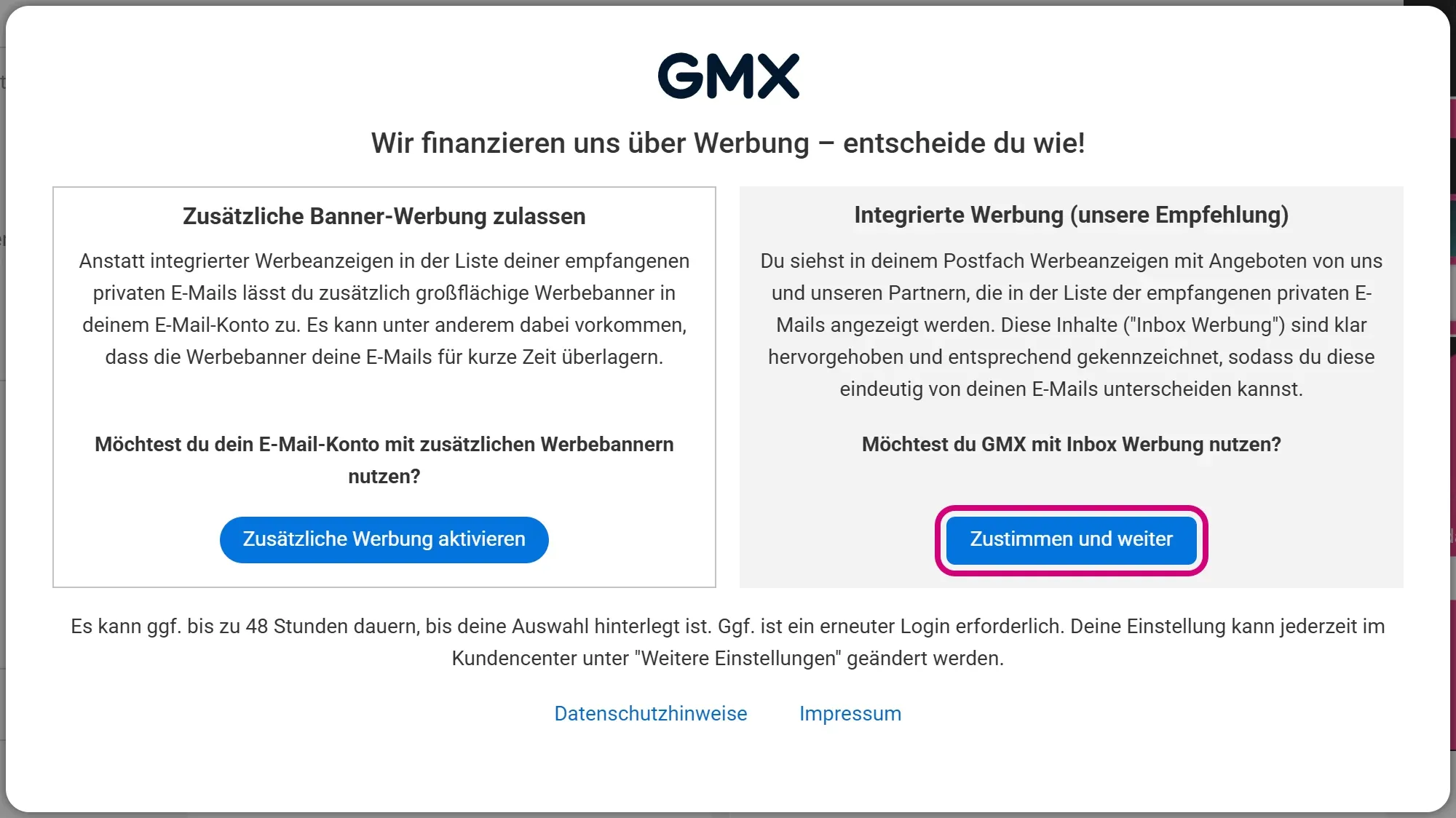
Ihr Postfach öffnet sich. Zuerst fragt GMX noch einmal nach der Werbung: zusätzliche große Werbebanner links oder „Integrierte Werbung“ rechts, also Anzeigen zwischen Ihren E-Mails. Die rechte Wahl stört weniger. Klicken Sie dort auf „Zustimmen und weiter“.
-
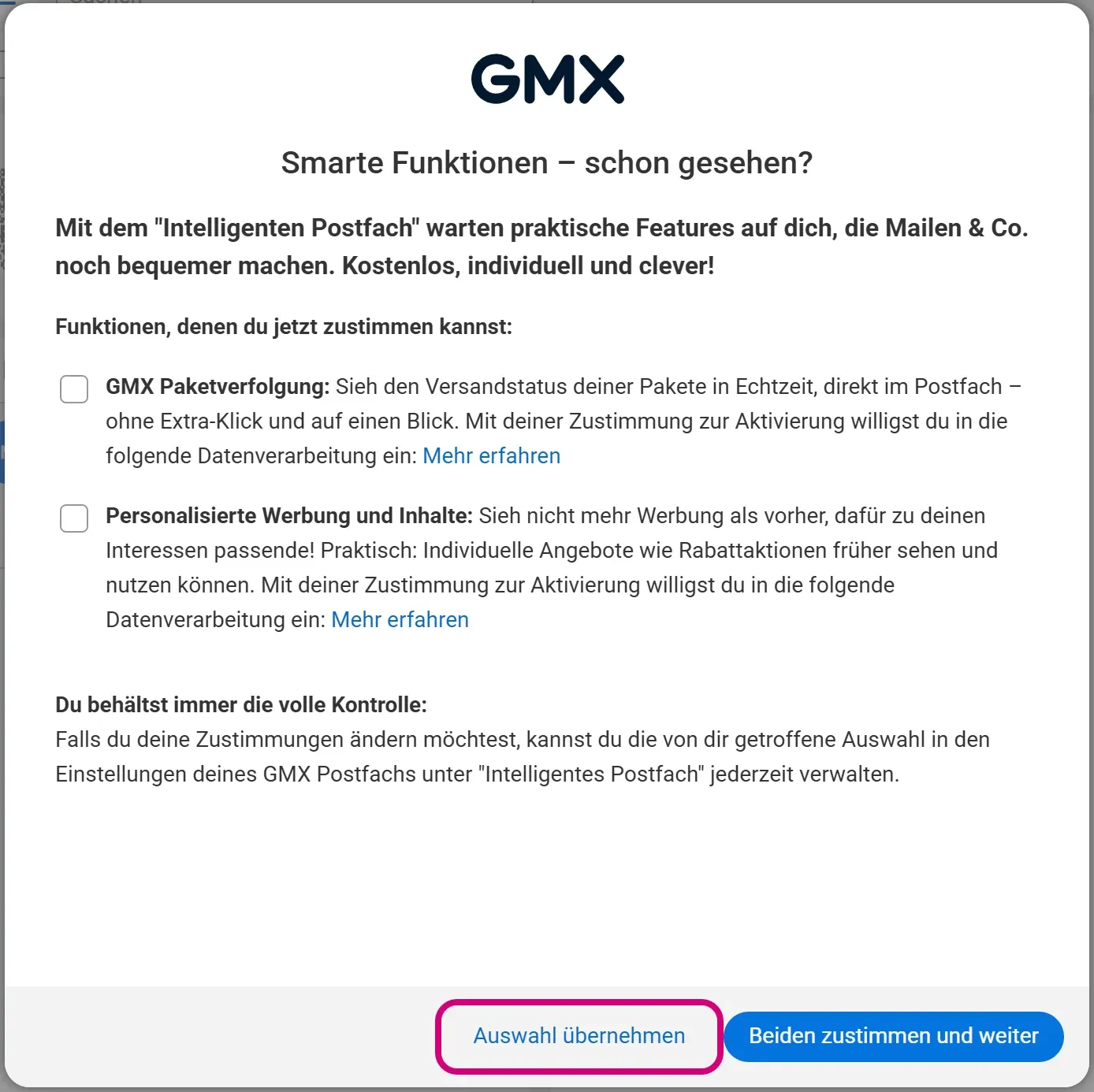
Danach erscheint „Smarte Funktionen – schon gesehen?“ mit zwei Kästchen, etwa für personalisierte Werbung. Lassen Sie die Kästchen leer und klicken Sie auf „Auswahl übernehmen“. Der große blaue Knopf „Beiden zustimmen und weiter“ würde beides einschalten.
-
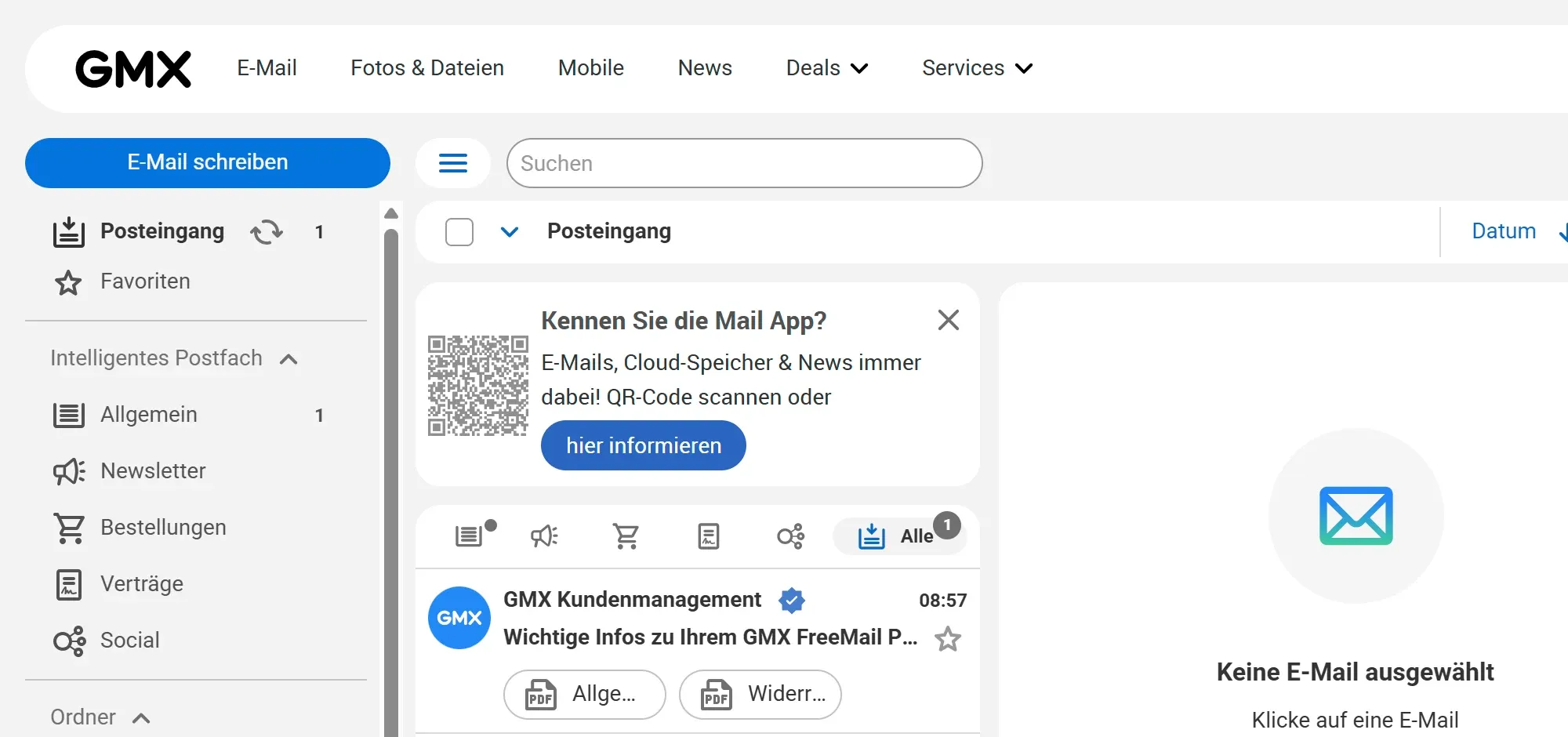
Geschafft: Sie sehen Ihren Posteingang mit einer ersten E-Mail vom „GMX Kundenmanagement“.
Achtung: Passwort und SMS-Code geben Sie nur auf der GMX-Seite ein, die Sie selbst über gmx.net geöffnet haben. Wer Sie per E-Mail, SMS oder Anruf nach Passwort oder Code fragt, will an Ihr Postfach, auch wenn er sich als GMX ausgibt.
Am Smartphone funktioniert die Anmeldung genauso im Browser. Für den Alltag gibt es die kostenlose GMX Mail App, ein Programm fürs Handy, im App Store (iPhone) oder Play Store (Android). Darin melden Sie sich mit Ihrer neuen Adresse und Ihrem Passwort an.
Wenn es hakt
Die Wunschadresse ist schon vergeben. Das passiert sehr oft. Nehmen Sie einen Vorschlag, wandeln Sie den Namen ab, etwa mit Punkt, zweitem Vornamen oder Zahl, oder probieren Sie die andere Endung.
Die SMS kommt nicht an. Prüfen Sie, ob die Nummer stimmt und der Flugmodus aus ist. Warten Sie eine Minute und klicken Sie auf „Code erneut senden“. Hilft das nicht, starten Sie das Handy neu oder schalten Sie in den Handy-Einstellungen die WLAN-Anrufe aus, also das Telefonieren über das WLAN.
„Deine E-Mail-Adresse bzw. dein Account kann derzeit nicht erstellt werden“. Warten Sie mindestens eine Stunde und beginnen Sie von vorn. Werden Sie um eine andere Mobilfunknummer gebeten, ist Ihre Nummer womöglich schon bei vielen GMX-Konten hinterlegt.
Das Passwort wird als unsicher abgelehnt. Machen Sie es länger, etwa mit einem ganzen Satz samt Zahl und Satzzeichen.
„Deine Sitzung ist abgelaufen“. Sie haben zu lange pausiert. Starten Sie die Registrierung in Ruhe noch einmal.
Bevor Sie fertig sind
- Stehen Adresse samt Endung und Passwort richtig im Passwortheft?
- Ihre Handynummer ist jetzt Ihr Rettungsweg, falls Sie das Passwort vergessen. Bekommen Sie eine neue Nummer, tragen Sie sie in Ihrem GMX-Konto ein.
- Schicken Sie zur Probe eine E-Mail an jemanden aus der Familie und bitten Sie um Antwort.
- Melden Sie sich regelmäßig an. Wird ein kostenloses Postfach sehr lange nicht benutzt, kann GMX die gespeicherten E-Mails löschen.
- An einem fremden Computer melden Sie sich nach dem Lesen wieder ab.
- Was Sie jetzt nicht tun sollten: Ihr Passwort weitergeben oder anderswo wiederverwenden. Bezahlangebote wie ProMail, die GMX im Postfach einblendet, brauchen Sie nicht.
- Später lohnt sich die Zwei-Faktor-Anmeldung: Zum Anmelden braucht es dann außer dem Passwort einen zweiten Nachweis, etwa vom Handy. Dafür gibt es eine eigene Anleitung zum Absichern des Postfachs.