
Outlook.com ist der kostenlose E-Mail-Dienst von Microsoft, der Firma hinter Windows. Wenn Sie dort eine Adresse anlegen, bekommen Sie automatisch ein Microsoft-Konto. Ein Konto ist Ihr persönlicher Zugang zu einem Dienst, bestehend aus Adresse und Passwort. Mit demselben Microsoft-Konto melden Sie sich auch an einem Windows-Computer an, bei Office beziehungsweise Microsoft 365, beim Online-Speicher OneDrive und bei der kostenlosen Version von Microsoft Teams für Videoanrufe.
Was Sie brauchen
- Einen Computer, ein Tablet oder ein Smartphone mit Internet und einem Browser, also dem Programm, mit dem Sie Internetseiten öffnen (zum Beispiel Edge, Chrome, Firefox oder Safari).
- Ihr Passwortheft und einen Stift.
- Ihr Geburtsdatum, denn Microsoft fragt danach.
- Etwa 15 Minuten Ruhe.
- Für später: Ihr Handy oder eine zweite E-Mail-Adresse, um das Konto abzusichern.
Schritt für Schritt
Den Knopf für den nächsten Klick haben wir in den Bildern pink umrahmt.
-
Öffnen Sie den Browser. Tippen Sie oben in die Adresszeile outlook.com und drücken Sie die Eingabetaste. Es öffnet sich eine Seite von Microsoft. Oben fragt Microsoft nach Cookies, das sind kleine Merkzettel, die Internetseiten in Ihrem Browser ablegen. Mit „Ablehnen“ erlauben Sie nur die nötigen.

-
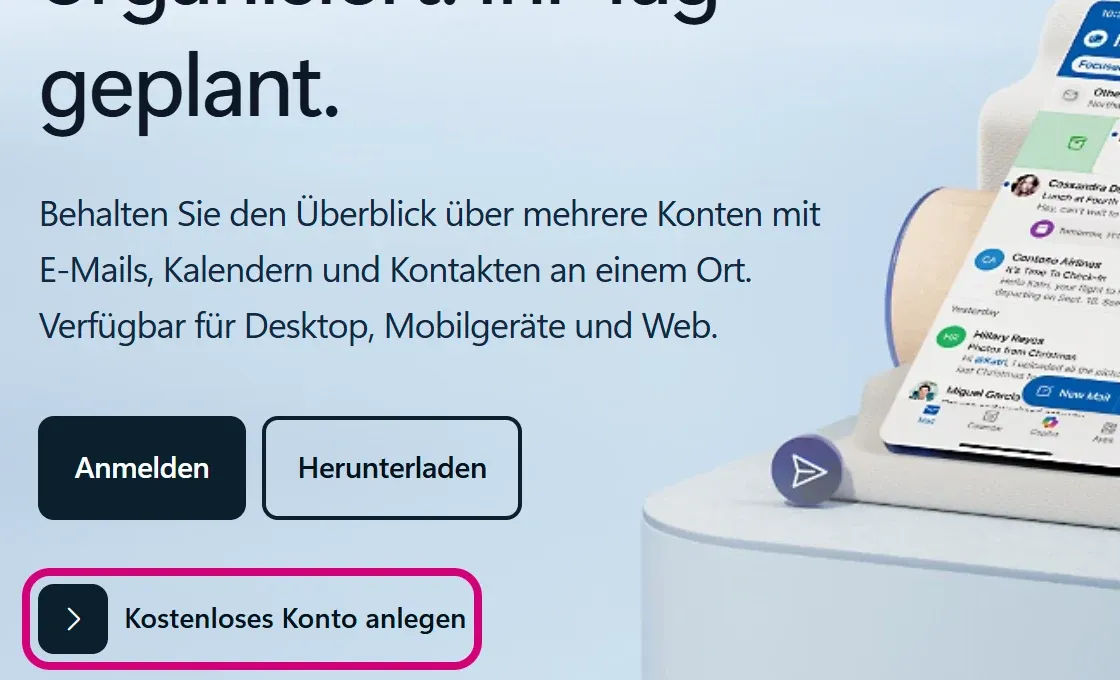
Klicken Sie auf „Kostenloses Konto anlegen“.
-
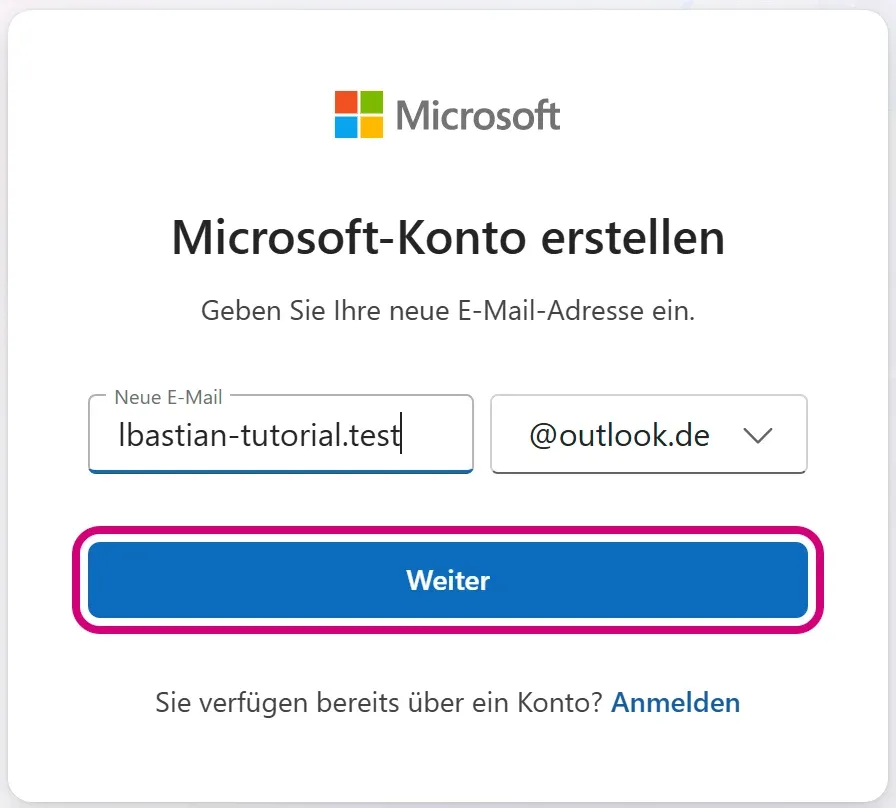
Unter „Microsoft-Konto erstellen“ tippen Sie Ihren Wunschnamen ein, also den Teil vor dem @-Zeichen, zum Beispiel maria.muster. Erlaubt sind Buchstaben, Zahlen, Punkt, Unterstrich und Bindestrich. Rechts daneben steht die Endung @outlook.de. Über den Pfeil können Sie auch @outlook.com oder @hotmail.com wählen, alle funktionieren gleich. Klicken Sie auf „Weiter“.
-
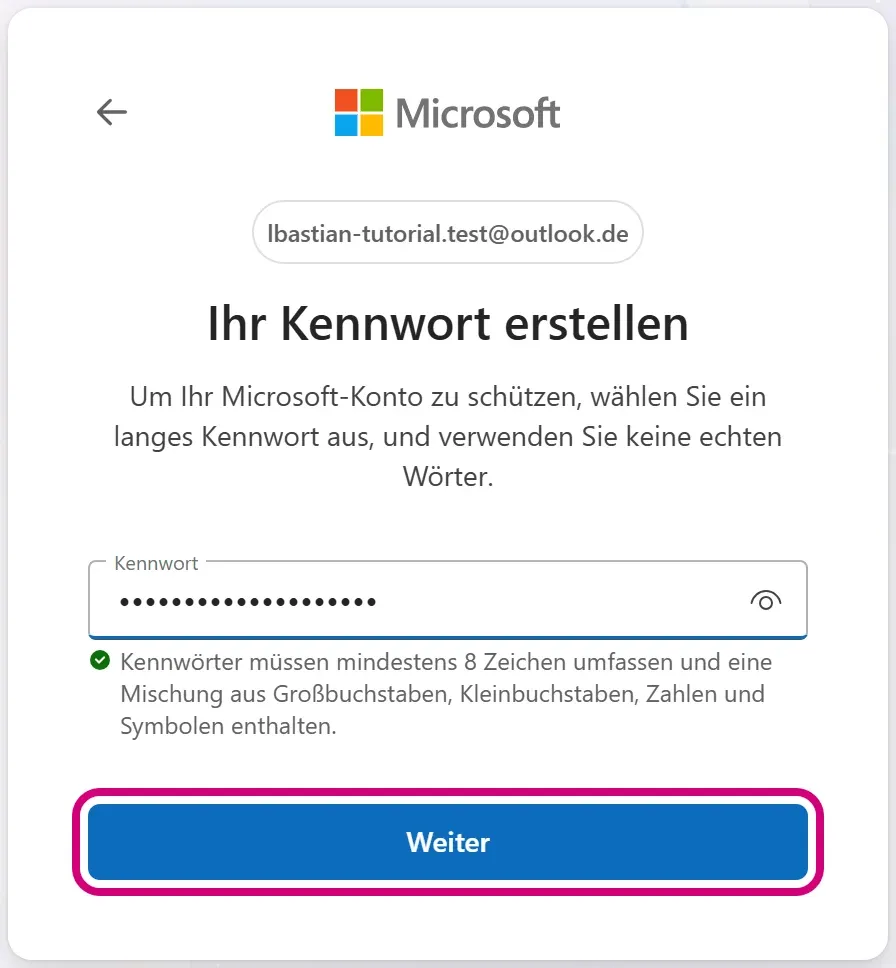
Unter „Ihr Kennwort erstellen“ legen Sie ein Passwort fest. Microsoft sagt dazu Kennwort. Mischen Sie Groß- und Kleinbuchstaben, Zahlen und Sonderzeichen. Schreiben Sie es sofort in Ihr Passwortheft und klicken Sie auf „Weiter“.
-
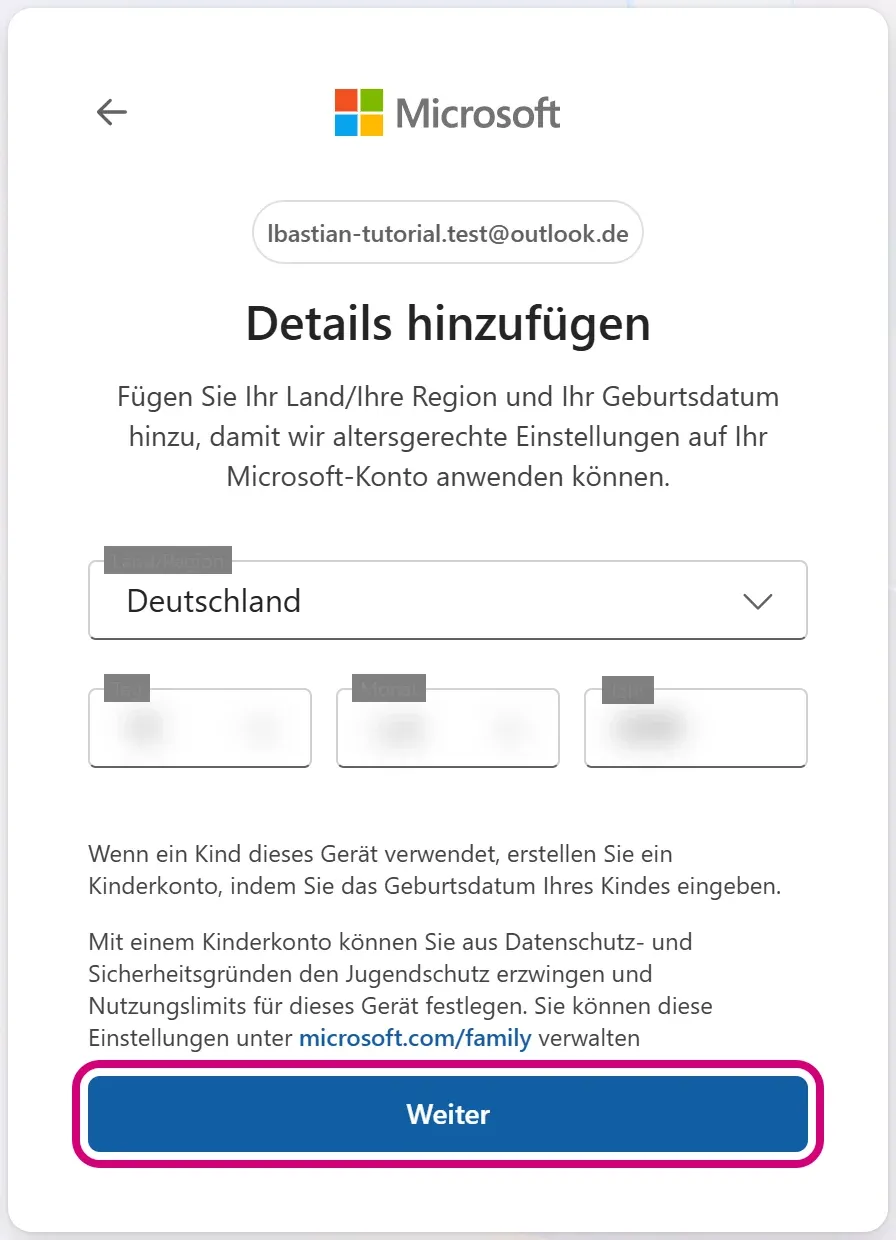
Unter „Details hinzufügen“ wählen Sie Ihr Land und geben Ihr Geburtsdatum ein. Microsoft braucht das, um passende Einstellungen für Ihr Alter zu wählen. Klicken Sie auf „Weiter“.
-
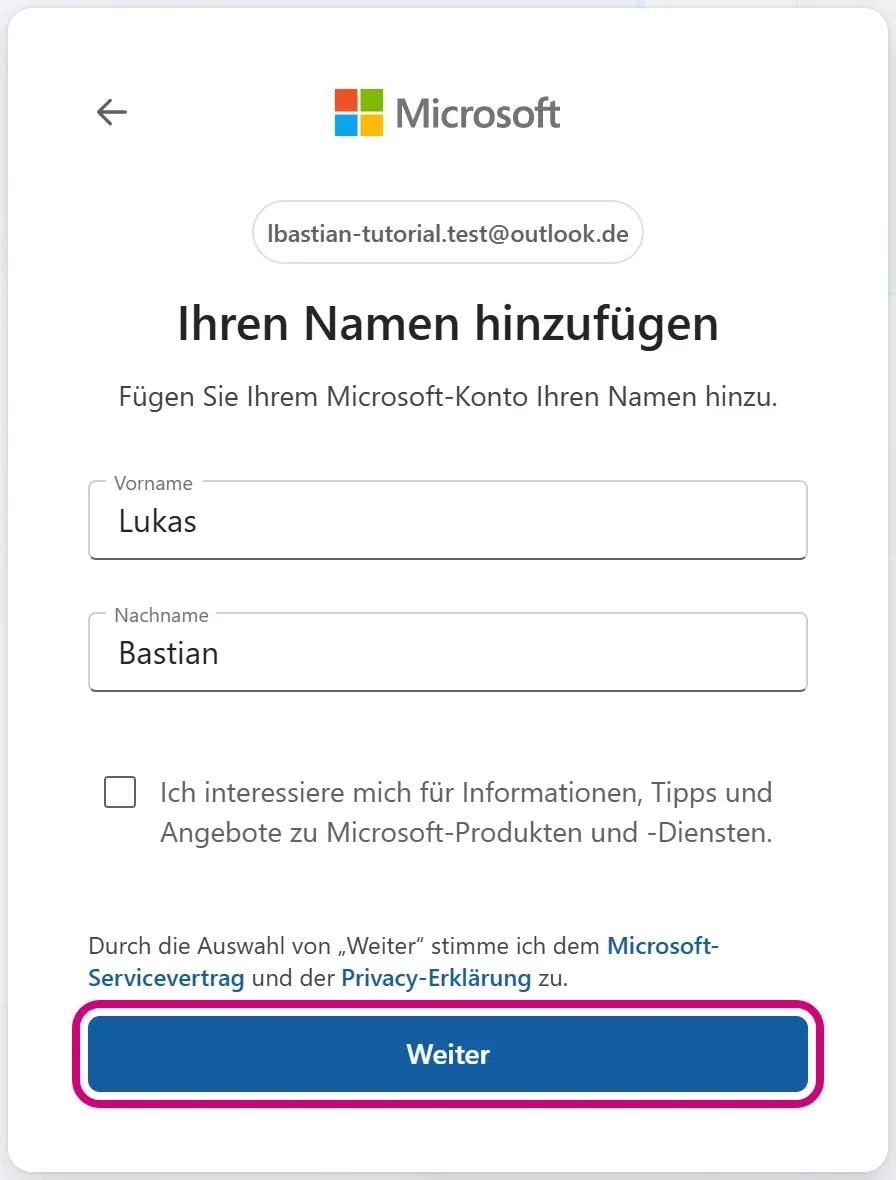
Unter „Ihren Namen hinzufügen“ tragen Sie Vor- und Nachnamen ein. Das Kästchen für „Informationen, Tipps und Angebote“ lassen Sie leer, sonst schickt Microsoft Ihnen Werbe-Mails. Mit „Weiter“ stimmen Sie dem Servicevertrag und der Datenschutzerklärung von Microsoft zu.
-
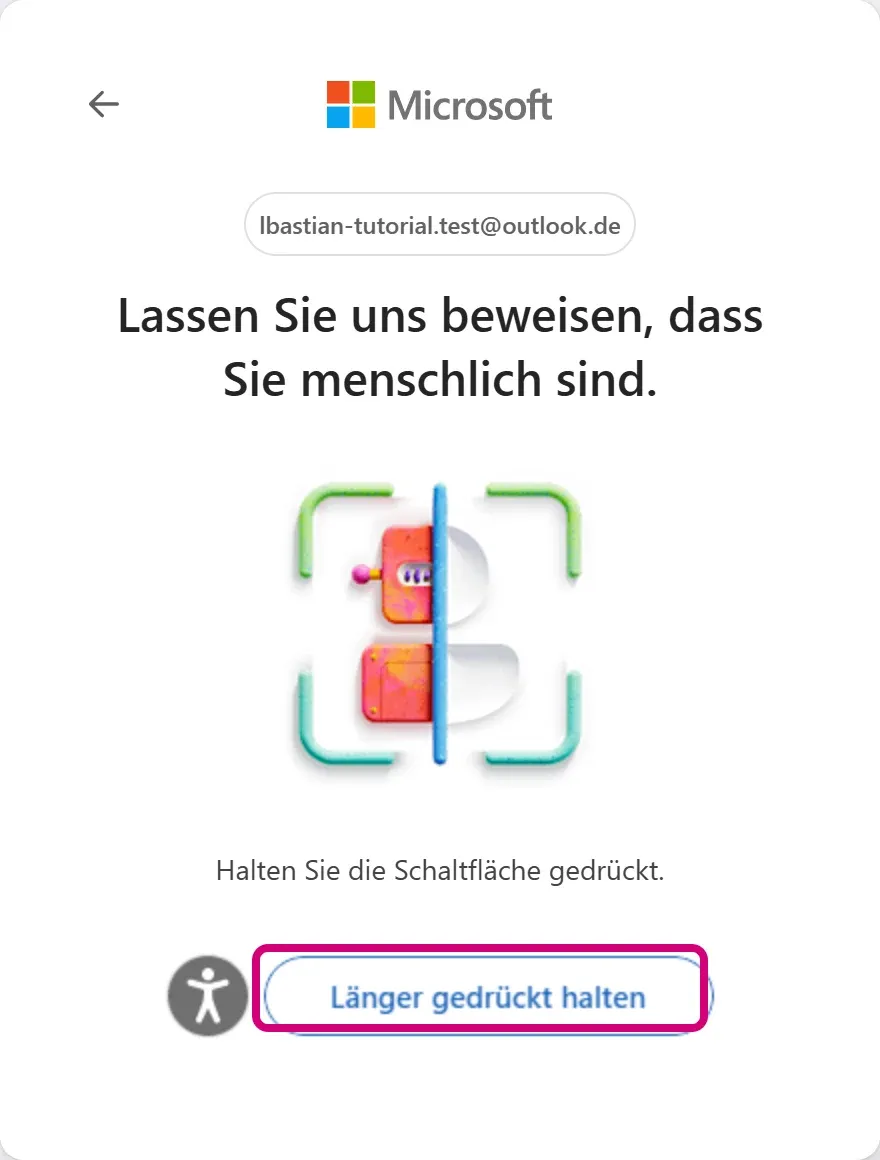
Jetzt prüft Microsoft, dass ein Mensch das Formular ausfüllt und kein Computerprogramm: „Lassen Sie uns beweisen, dass Sie menschlich sind.“ Drücken Sie mit der Maus auf „Länger gedrückt halten“ und lassen Sie die Taste gedrückt, bis sich die Schaltfläche ganz gefüllt hat. Am Smartphone lassen Sie den Finger liegen.
-
Fragt Microsoft, ob Sie angemeldet bleiben möchten: Auf Ihrem eigenen Gerät dürfen Sie zustimmen. An einem fremden Computer, etwa in der Bücherei, lehnen Sie ab.
-
Beim ersten Öffnen fragt Outlook meist, ob es Ihnen persönlich zugeschnittene Werbung zeigen darf. Sie dürfen ablehnen. Werbung erscheint trotzdem, denn der kostenlose Dienst finanziert sich über Anzeigen im Posteingang.
Es öffnet sich Ihr Posteingang, also der Ordner, in dem neue Mails ankommen. Ihre Adresse ist fertig.
Unterwegs kann Microsoft für ein Abo von Microsoft 365 werben. Das Abo kostet Geld und entfernt vor allem die Werbung. Für Ihre E-Mail-Adresse brauchen Sie es nicht.
Wenn es hakt
Die Wunschadresse ist schon vergeben. Das passiert sehr oft. Hängen Sie Ihr Geburtsjahr an, nehmen Sie einen zweiten Vornamen dazu oder probieren Sie eine andere Endung. [email protected] und [email protected] sind zwei verschiedene Adressen.
Das Kennwort wird nicht angenommen. Es ist zu kurz, zu einfach oder enthält Ihren Wunschnamen. Wählen Sie ein längeres Kennwort, zum Beispiel aus mehreren Wörtern mit Zahl und Sonderzeichen.
Die Sicherheitsabfrage klappt nicht. Halten Sie die Schaltfläche länger gedrückt, bis sie ganz gefüllt ist. Hilft das nicht, versuchen Sie es auf einem anderen Gerät, zum Beispiel am Computer statt am Smartphone.
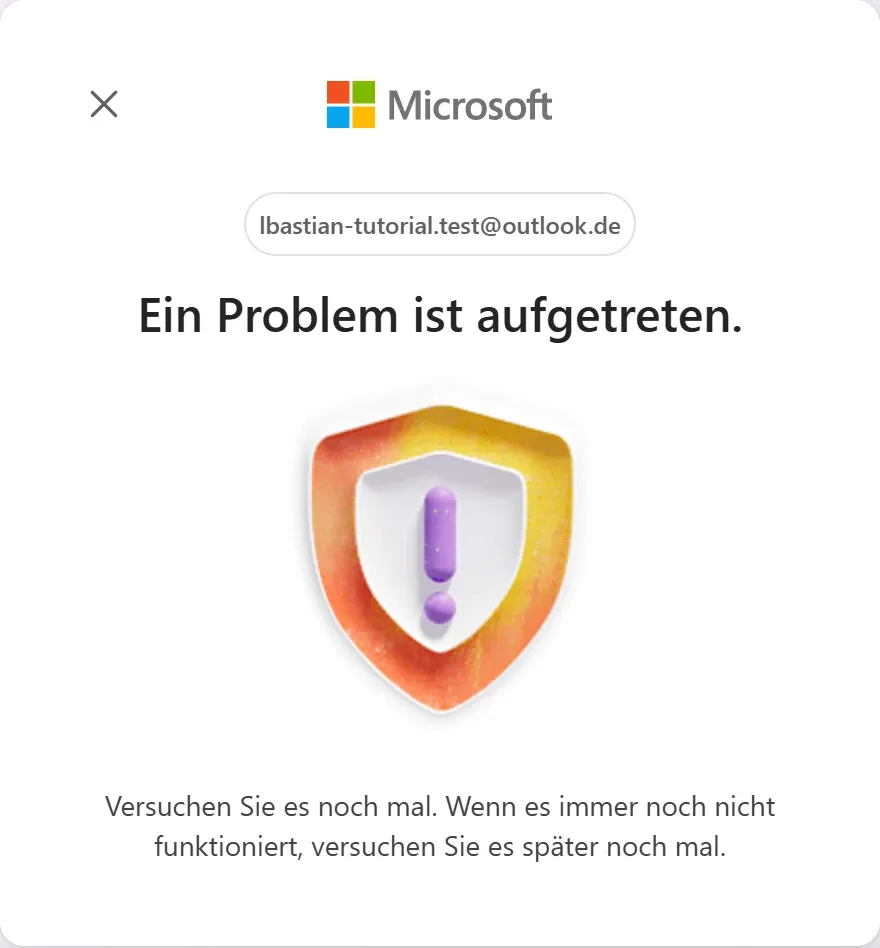
„Ein Problem ist aufgetreten.“ Diese Meldung zeigt Microsoft, wenn es die Anmeldung aus Sicherheitsgründen abbricht. Warten Sie eine Weile und versuchen Sie es noch einmal, gern in einem anderen Browser, etwa Edge. Ihre Wunschadresse ist dann meist noch frei.
Microsoft verlangt eine Handynummer. Das kommt zur Sicherheit manchmal vor. Microsoft schickt dann einen Code per SMS. Geben Sie diesen Code auf der Seite ein, auf der Sie sich gerade registrieren.
Eine frühere Adresse lässt sich nicht neu anlegen. Microsoft vergibt jede Adresse nur einmal, auch wenn das alte Konto vor langer Zeit geschlossen wurde. Wählen Sie eine neue Variante.
Bevor Sie fertig sind
- Steht Ihre neue Adresse mit Endung im Passwortheft? Und das Kennwort genau so, wie Sie es eingetippt haben?
- Hinterlegen Sie eine Wiederherstellung, also einen zweiten Weg zurück ins Konto, falls Sie das Kennwort einmal vergessen. Melden Sie sich dazu auf account.microsoft.com an und öffnen Sie den Bereich „Sicherheit“. Tragen Sie dort Ihre Handynummer oder eine zweite E-Mail-Adresse ein. Oft schlägt Microsoft das gleich nach der Anmeldung vor.
- Schlägt Microsoft vor, sich künftig per Gesicht, Fingerabdruck oder Geräte-PIN anzumelden (ein sogenannter Passkey, gesprochen „Päss-kie“), können Sie das überspringen. Wie Sie Ihr Postfach zusätzlich absichern, zeigt eine eigene Anleitung.
- Verwenden Sie das Kennwort nirgendwo sonst und geben Sie es niemandem weiter.
Achtung: Der Microsoft-Support schickt Ihnen keine Links zum Zurücksetzen Ihres Kennworts. Kommt eine Mail mit so einem Link, die Sie nicht selbst angefordert haben, klicken Sie nicht darauf. Geben Sie Ihr Kennwort nur auf Seiten ein, die Sie selbst über outlook.com aufgerufen haben.