
Was Sie brauchen
WEB.DE, gesprochen „Web-Punkt-De“, ist einer der bekanntesten E-Mail-Anbieter in Deutschland. Ihre E-Mails liegen dort in deutschen Rechenzentren. Das kostenlose Postfach, also Ihr elektronischer Briefkasten, heißt FreeMail, gesprochen „Frie-Mehl“. Es kostet nichts, dafür zeigt WEB.DE Werbung. Ihre Adresse endet immer auf @web.de. Für die Anmeldung, die sogenannte Registrierung, legen Sie bereit:
- Einen Computer mit Internetzugang und Browser, also dem Programm für Internetseiten wie Edge, Chrome, Firefox oder Safari.
- Ihr Handy mit deutscher oder Schweizer Nummer. WEB.DE schickt einen Code per SMS, ohne Handynummer klappt es nicht.
- Geburtsdatum und Anschrift. Sie müssen mindestens 16 Jahre alt sein.
- Passwortheft und Stift.
- Ihre Wunschadresse und zwei, drei Abwandlungen davon.
- Rund 15 Minuten, in denen Sie niemand drängt.
Schritt für Schritt
Wundern Sie sich nicht: Auf den Anmeldeseiten duzt WEB.DE alle Besucher. Den Knopf für den nächsten Klick haben wir in den Bildern pink umrahmt. Bei WEB.DE ist „Weiter“ oft nur ein gelber Knopf mit einem Pfeil nach rechts.
-
Starten Sie Ihren Browser. Tippen Sie oben in die Adresszeile, das Eingabefeld für Internetadressen, selbst web.de ein und bestätigen Sie mit der Eingabetaste.
-
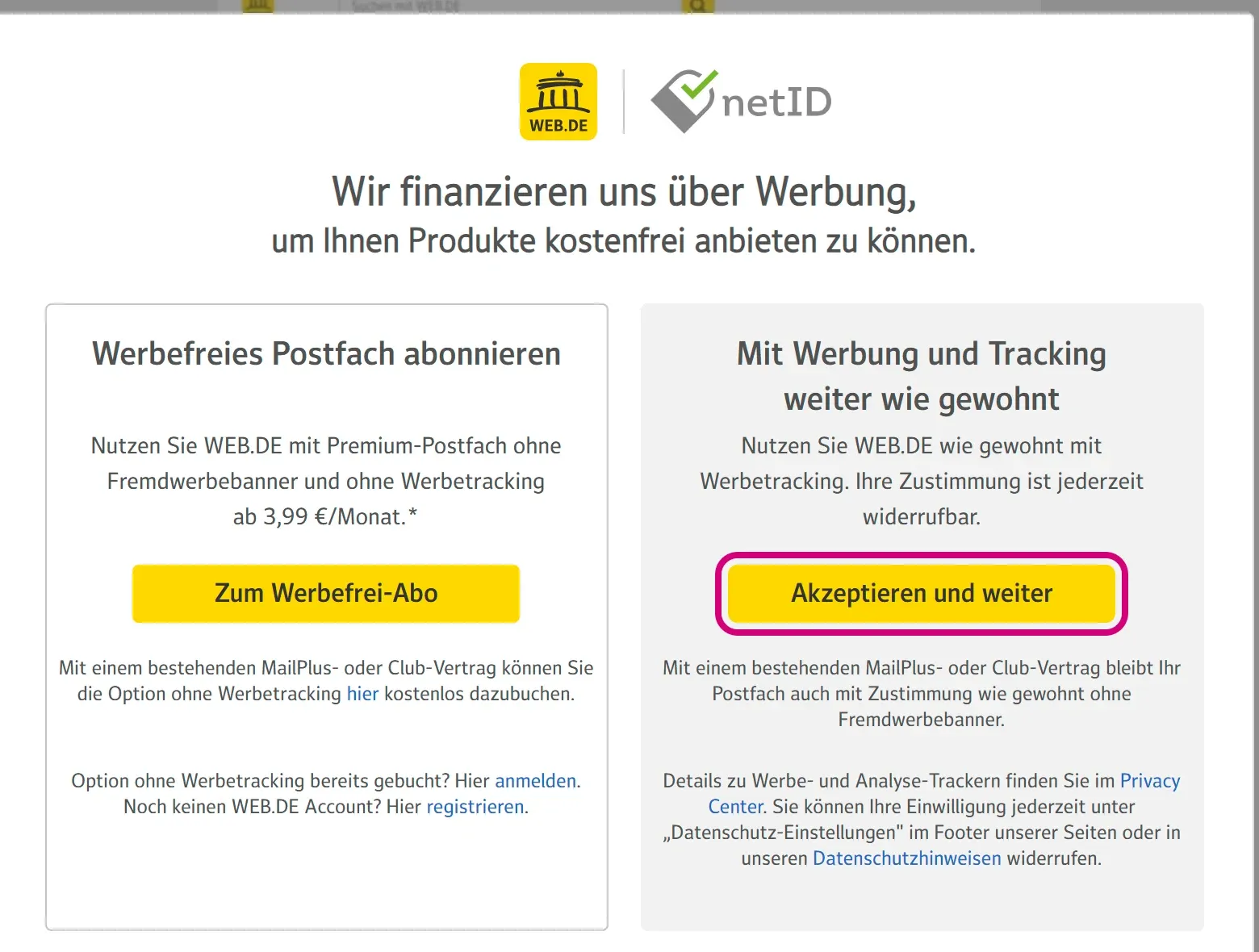
Beim ersten Besuch erscheint „Wir finanzieren uns über Werbung“. Links bietet WEB.DE ein werbefreies Abo ab 3,99 Euro im Monat an. Für das kostenlose Postfach klicken Sie rechts auf „Akzeptieren und weiter“. Damit erlauben Sie Werbung, die auf Sie zugeschnitten ist. Ohne diese Zustimmung gibt es FreeMail nicht.
-
Klicken Sie oben rechts auf „Registrieren“.

-
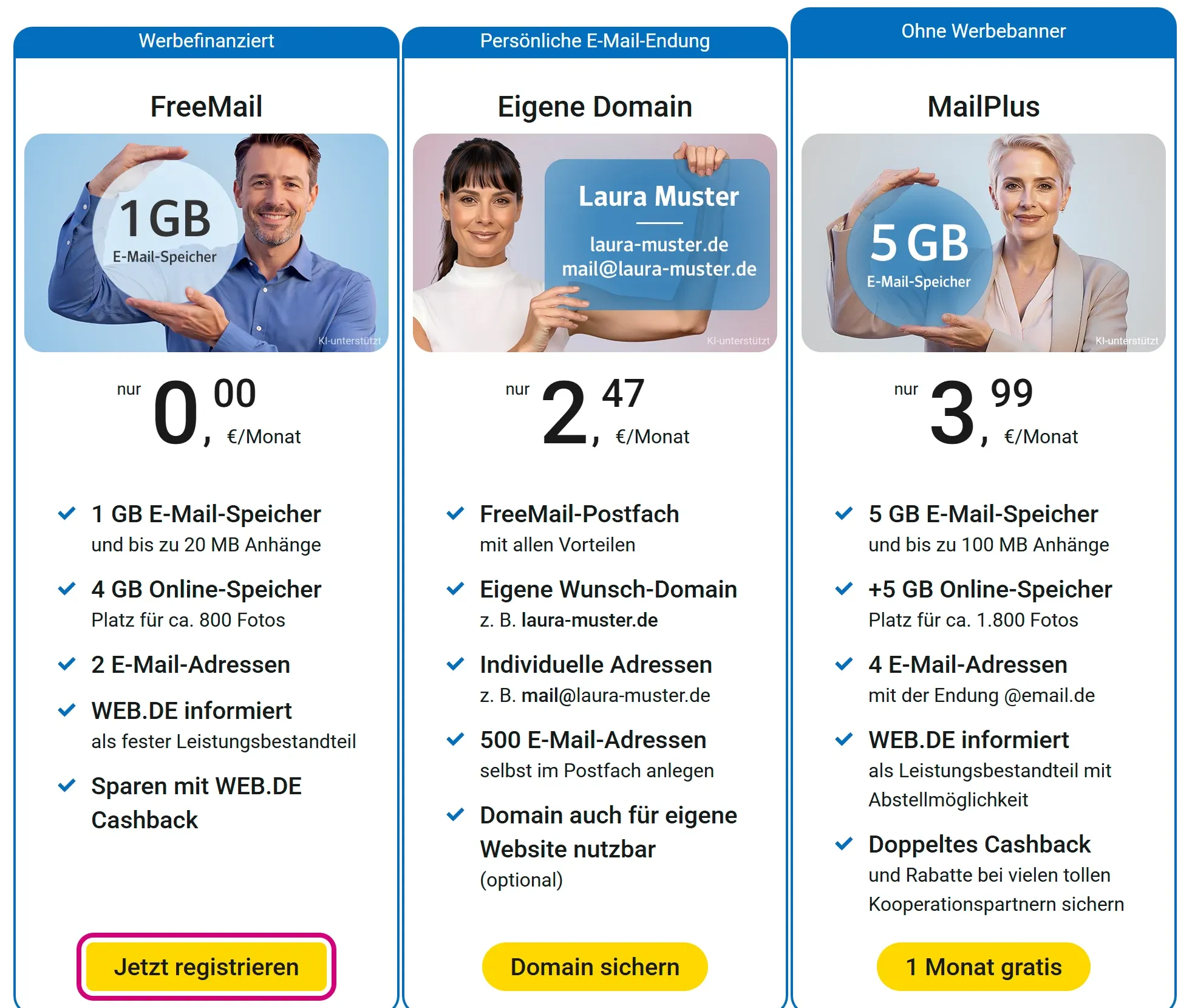
Sie sehen „Unsere Tarife“, die Angebote von WEB.DE mit ihren Preisen. Klicken Sie beim Tarif „FreeMail“ mit 0,00 Euro im Monat auf „Jetzt registrieren“. „Eigene Domain“ und „MailPlus“ kosten Geld, auch wenn bei MailPlus „1 Monat gratis“ steht. Nach dem Gratismonat zahlen Sie, sofern Sie nicht kündigen.
-
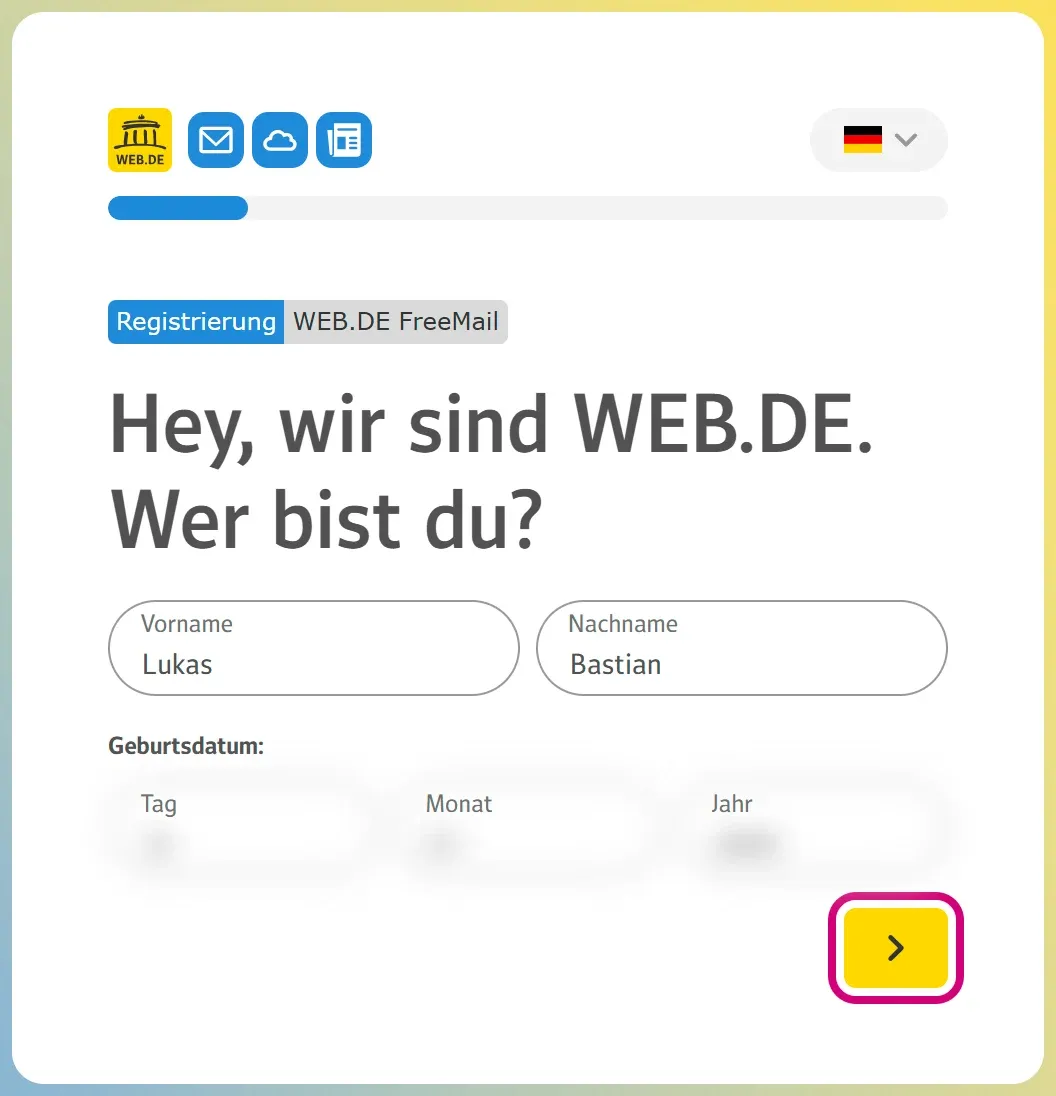
Oben steht jetzt „Hey, wir sind WEB.DE. Wer bist du?“. Geben Sie Vornamen, Nachnamen und Geburtsdatum ein. Erscheint ein Kästchen „Ich bin ein Mensch“, klicken Sie es an. So stellt WEB.DE sicher, dass kein Computerprogramm das Konto anlegt. Klicken Sie auf „Weiter“.
-
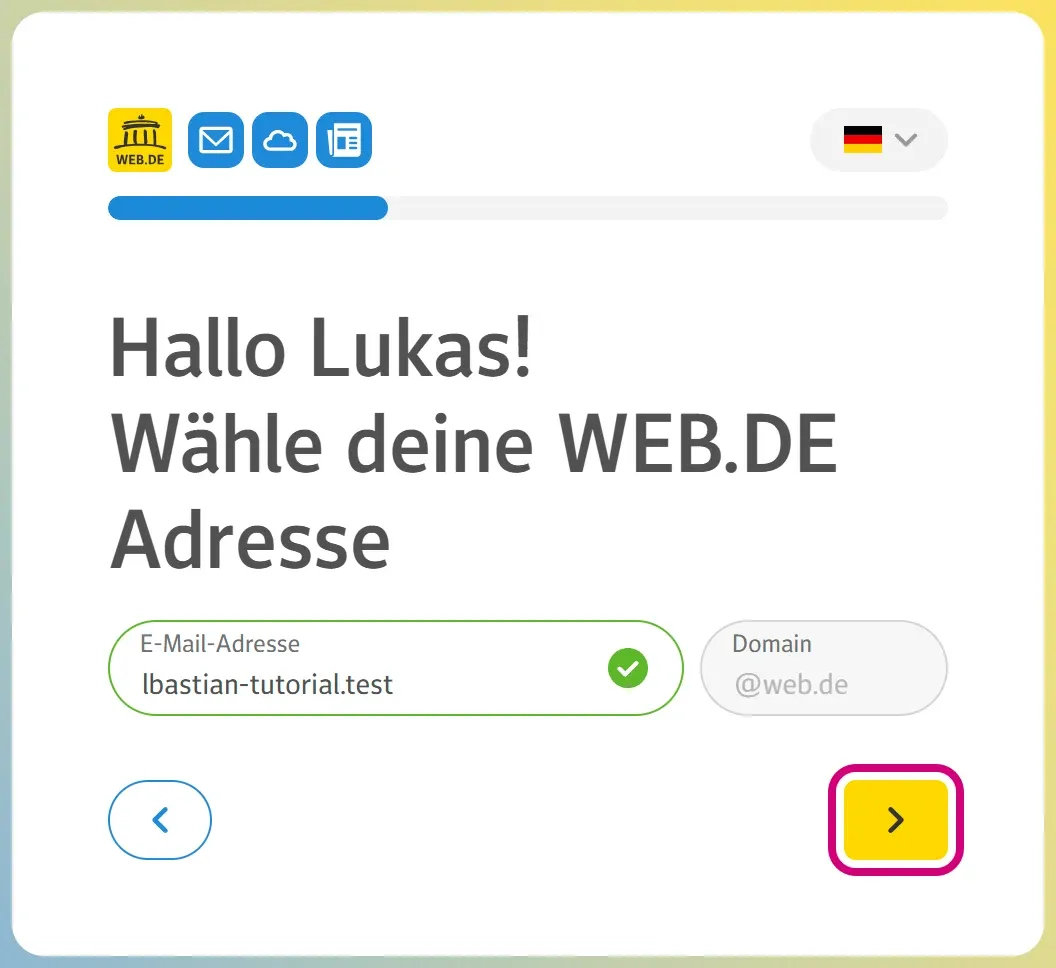
WEB.DE begrüßt Sie mit Ihrem Vornamen: „Wähle deine WEB.DE Adresse“. Darunter stehen Vorschläge aus Ihrem Namen. Übernehmen Sie einen oder tippen Sie Ihren Wunsch ein, die Endung @web.de ist fest. Klicken Sie auf den gelben Pfeil. WEB.DE prüft, ob die Adresse frei ist. Ein grüner Haken bedeutet: frei. Klicken Sie noch einmal auf den Pfeil.
-
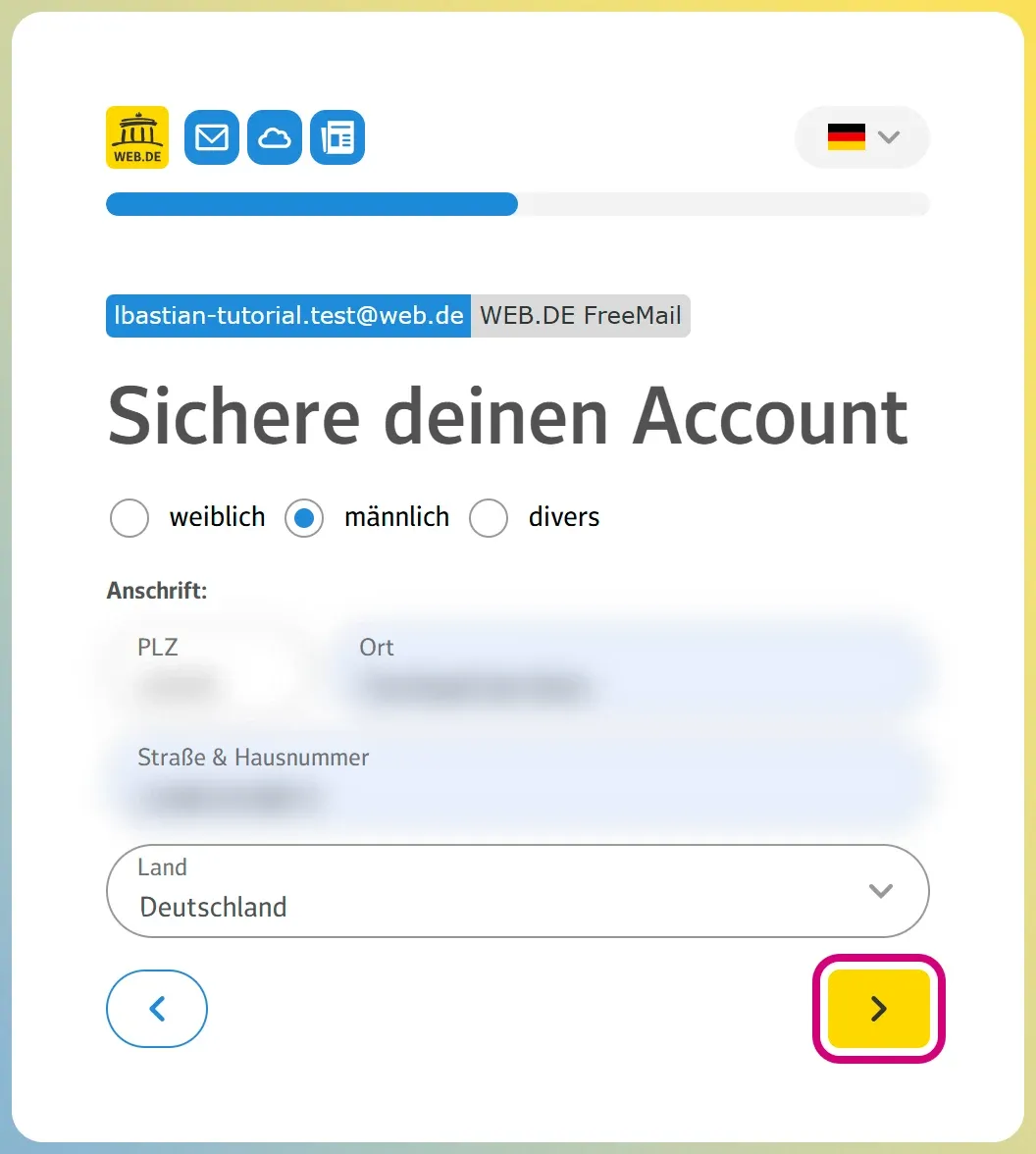
Die nächste Seite heißt „Sichere deinen Account“. Account bedeutet Konto. Wählen Sie Ihr Geschlecht und tragen Sie Ihre Anschrift ein. Damit bekommen Sie Ihr Konto zurück, falls Sie einmal nicht mehr hineinkommen. Dann geht es mit dem Pfeil weiter.
-
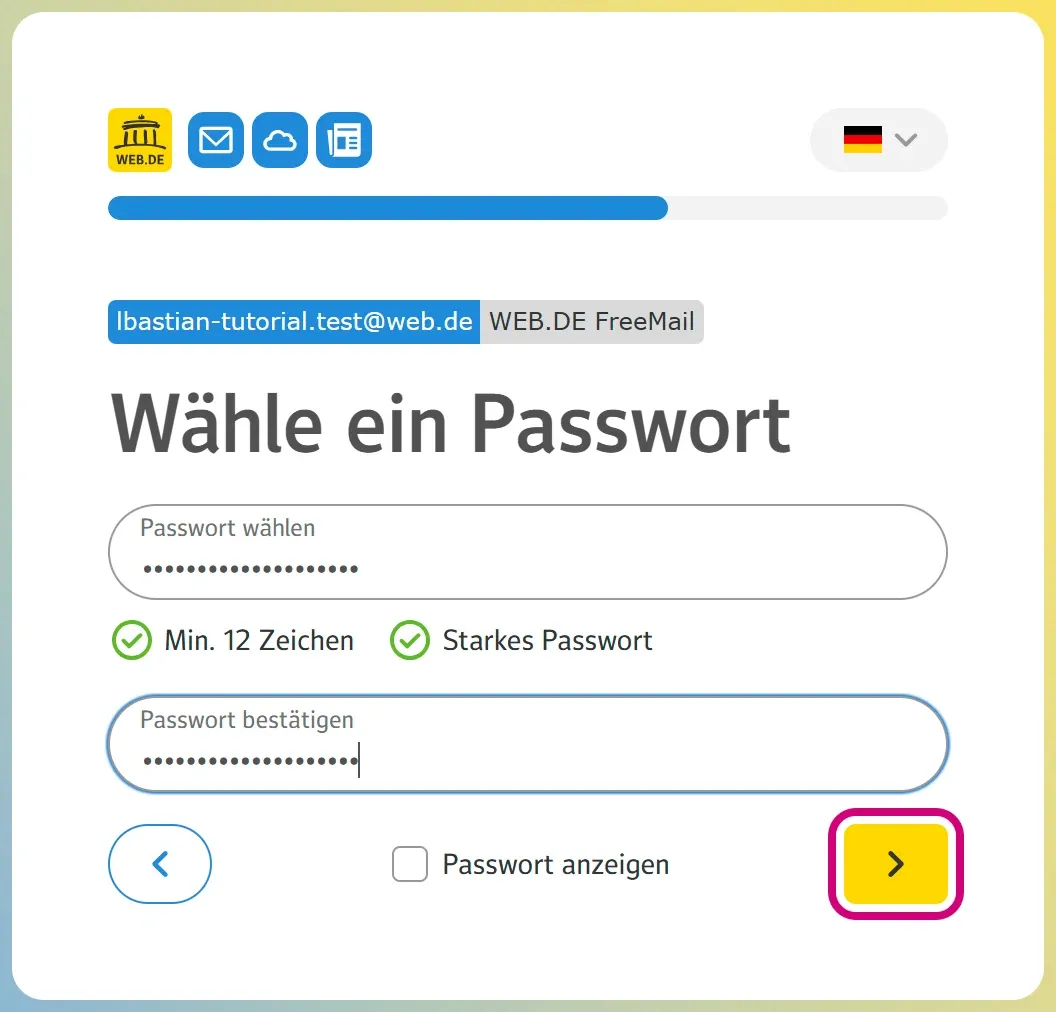
Bei „Wähle ein Passwort“ legen Sie Ihr Passwort fest und tippen es ein zweites Mal ein. Es braucht mindestens 12 Zeichen. Gut eignet sich ein kurzer Satz, den nur Sie kennen und bei keinem anderen Dienst verwenden. Tragen Sie ihn gleich ins Passwortheft ein und gehen Sie weiter.
-
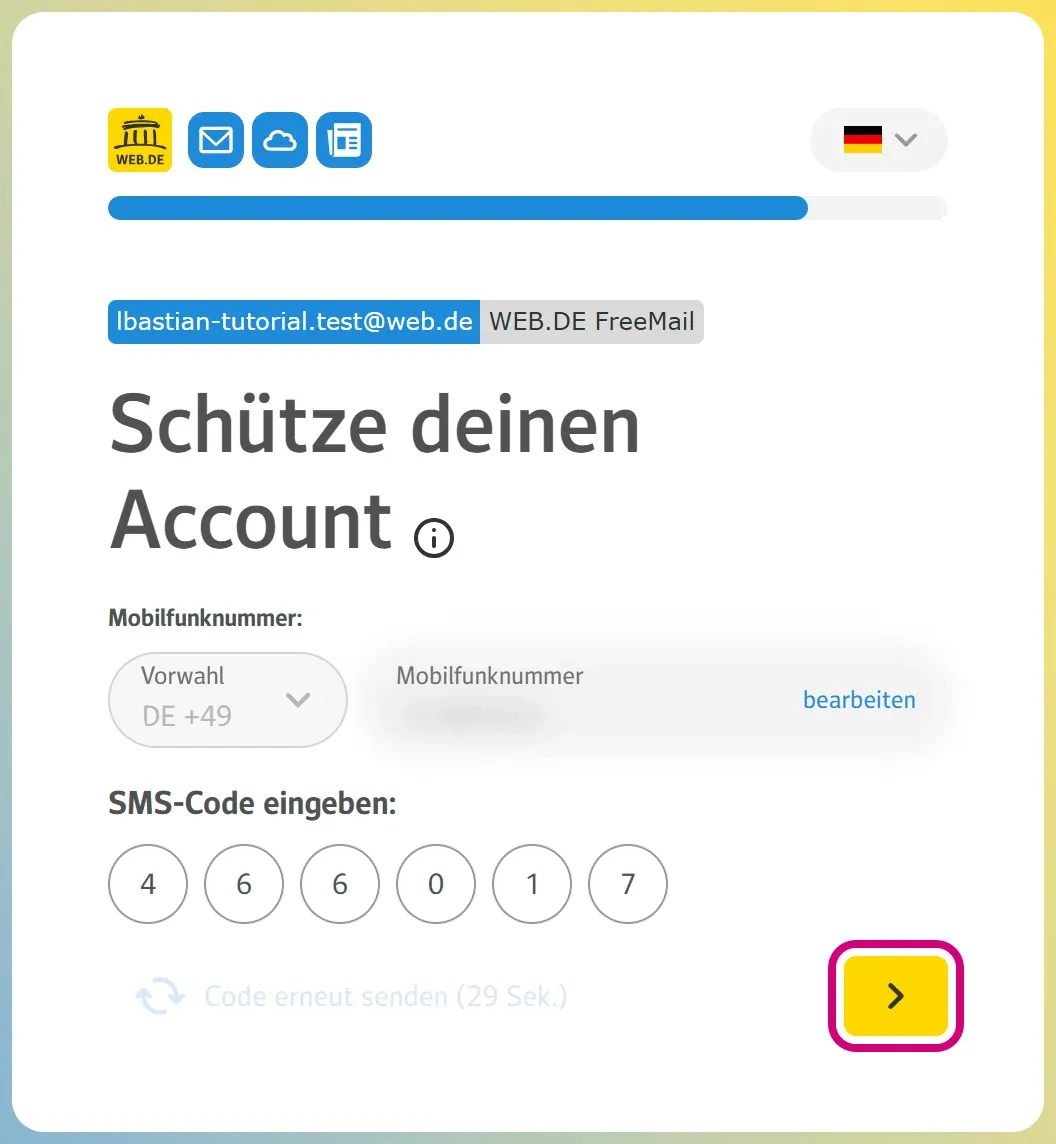
Bei „Schütze deinen Account“ wählen Sie die Ländervorwahl und geben Ihre Handynummer ein, die WEB.DE „Mobilfunknummer“ nennt. Nach dem Klick auf den Pfeil bekommt Ihr Handy eine SMS mit einem Zahlencode. Unter „SMS-Code eingeben“ tippen Sie die Ziffern der Reihe nach in die Kästchen und klicken wieder auf den Pfeil.
-
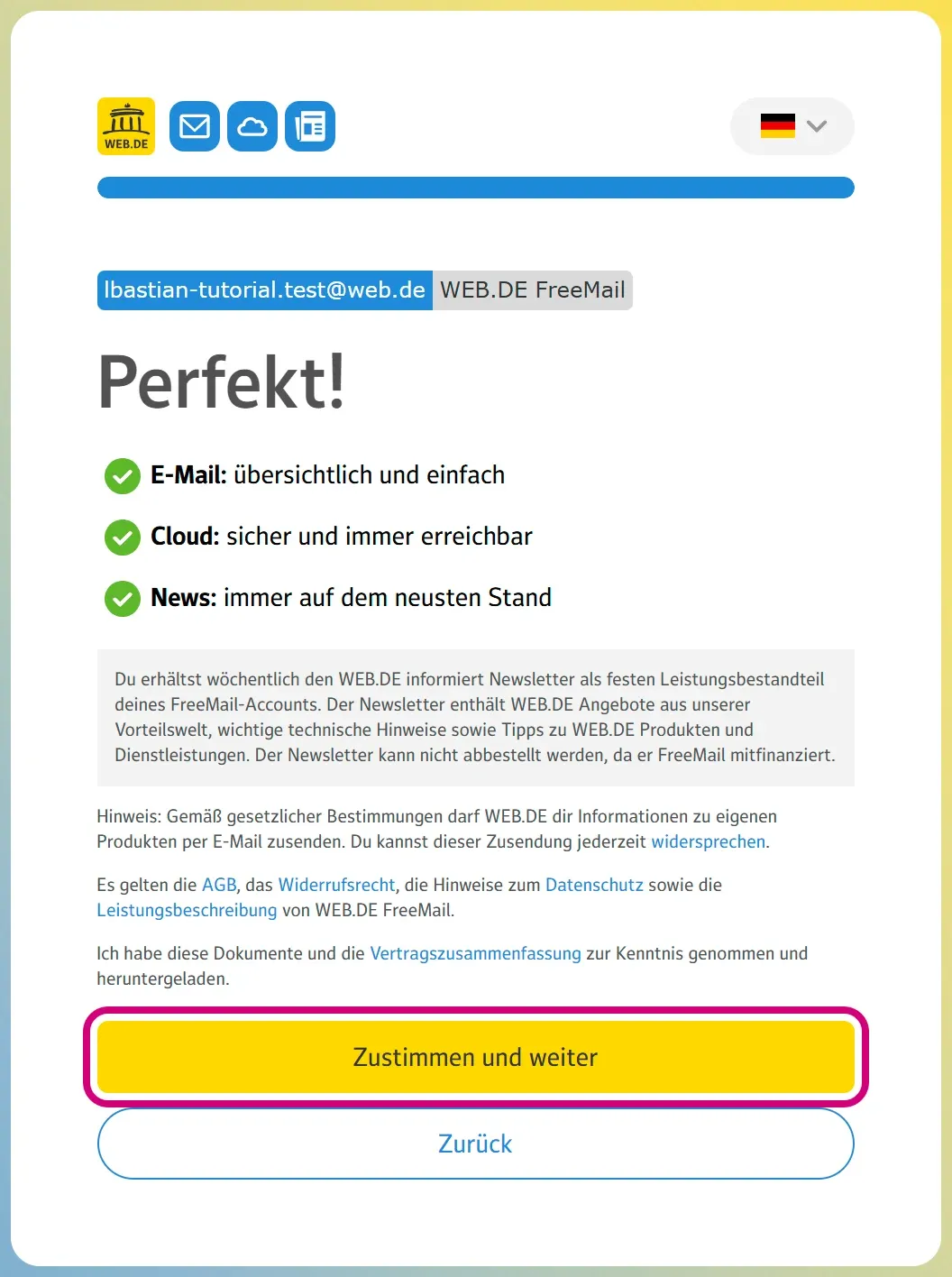
Auf der Abschlussseite steht „Perfekt!“ mit Ihrer neuen Adresse. Lesen Sie sie genau und notieren Sie sie vollständig, also mit @web.de. Darunter erklärt WEB.DE: Zum kostenlosen Postfach gehört der wöchentliche Newsletter „WEB.DE informiert“, ein Rundbrief per E-Mail mit Angeboten und Hinweisen. Abbestellen können Sie ihn nicht, denn er bezahlt FreeMail mit. Klicken Sie auf „Zustimmen und weiter“.
-
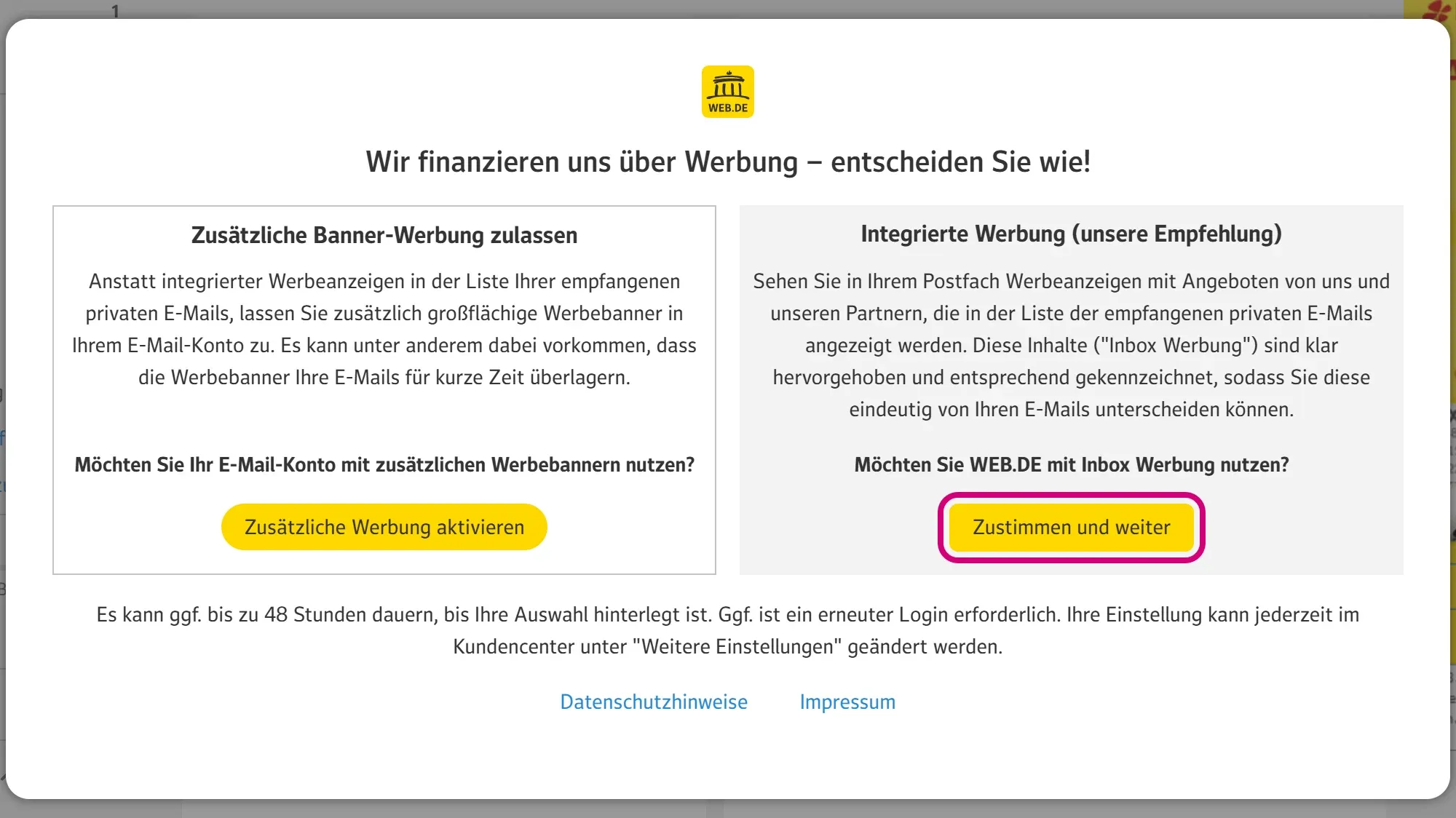
Ihr Postfach öffnet sich. Zuerst fragt WEB.DE, wie Sie Werbung sehen möchten: zusätzliche große Werbebanner links oder „Integrierte Werbung“ rechts, also Anzeigen zwischen Ihren E-Mails. Die rechte Wahl stört weniger. Klicken Sie dort auf „Zustimmen und weiter“.
-
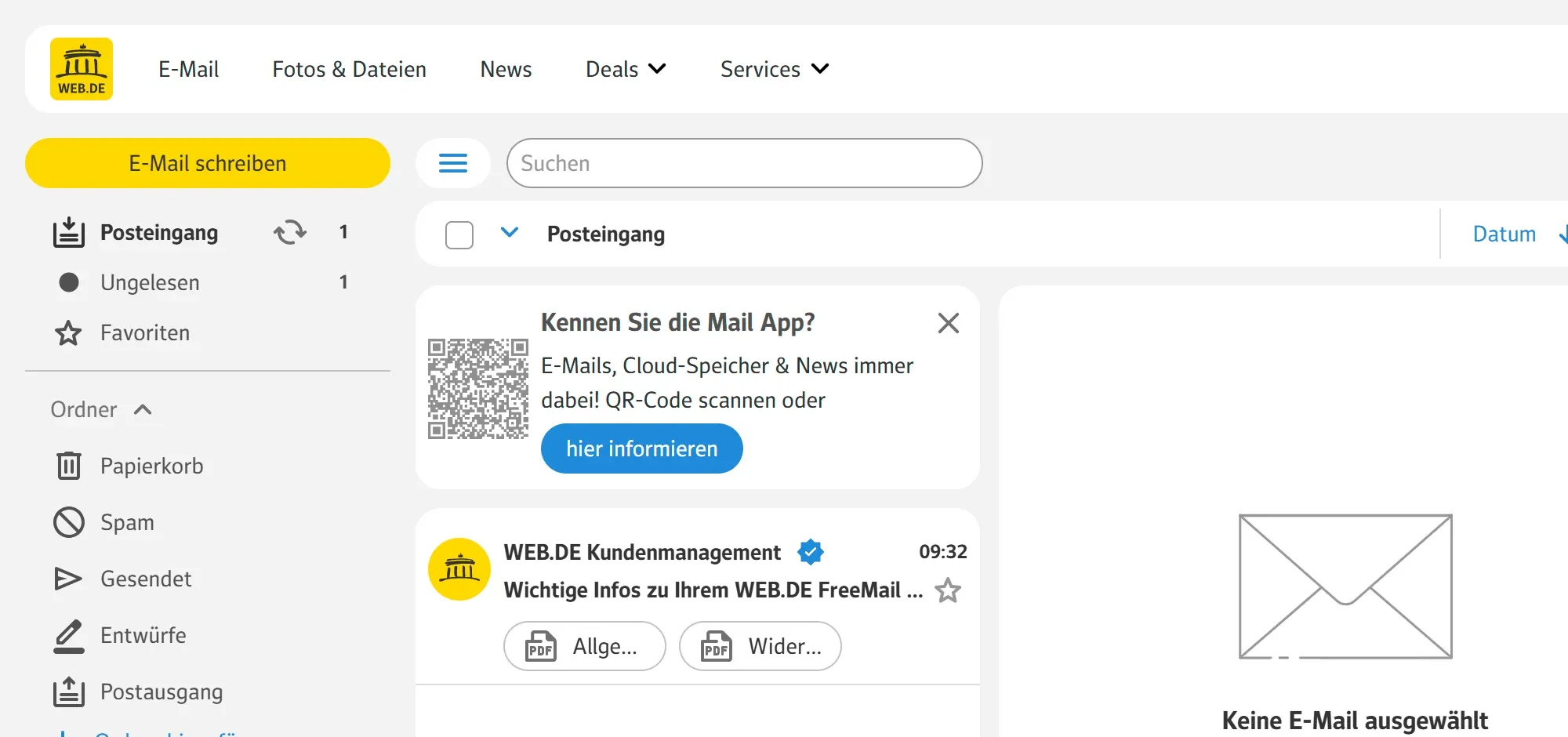
Geschafft: Sie sehen Ihren Posteingang mit einer ersten E-Mail vom „WEB.DE Kundenmanagement“.
Achtung: Echte Anmeldeseiten von WEB.DE erreichen Sie über web.de, selbst eingetippt. Passwort und SMS-Code gehören nur dorthin. Fordert jemand diese Angaben per E-Mail, SMS oder Telefon, steckt ein Betrugsversuch dahinter, auch wenn der Absender sich WEB.DE nennt.
Vom Smartphone aus geht die Anmeldung ebenso im Browser. Zum Lesen gibt es danach die kostenlose WEB.DE Mail App, ein Programm fürs Handy, im App Store (iPhone) oder Play Store (Android). Dort melden Sie sich mit Ihrer neuen Adresse und Ihrem Passwort an.
Wenn es hakt
Die gewünschte Adresse gibt es schon. Bei häufigen Namen ist das die Regel. Probieren Sie einen Vorschlag oder verändern Sie Ihren Wunsch leicht, etwa mit einem Punkt zwischen Vor- und Nachname, Ihrem zweiten Vornamen oder einer Zahl.
Es kommt keine SMS. Kontrollieren Sie die angezeigte Nummer und ob der Flugmodus aus ist. Warten Sie etwa eine Minute und fordern Sie mit „Code erneut senden“ einen neuen Code an. Klappt es weiterhin nicht, starten Sie das Handy neu oder deaktivieren Sie die WLAN-Anrufe, also das Telefonieren über das WLAN.
„Deine E-Mail-Adresse bzw. dein Account kann derzeit nicht erstellt werden“. Machen Sie mindestens eine Stunde Pause und fangen Sie dann neu an. Bittet die Meldung um eine andere Mobilfunknummer, ist Ihre Nummer vermutlich schon bei vielen WEB.DE-Konten eingetragen.
WEB.DE nennt Ihr Passwort unsicher. Verlängern Sie es, zum Beispiel zu einem Satz aus mehreren Wörtern mit Zahl und Satzzeichen.
„Deine Sitzung ist abgelaufen“. Die Pause war zu lang. Beginnen Sie die Registrierung einfach noch einmal.
Bevor Sie fertig sind
- Stehen die vollständige Adresse mit @web.de und das Passwort lesbar im Passwortheft?
- Die hinterlegte Handynummer hilft, wenn Sie das Passwort vergessen. Bekommen Sie eine neue Nummer, ändern Sie sie auch in Ihrem WEB.DE-Konto.
- Schreiben Sie zum Test jemandem aus der Familie und bitten Sie um Antwort.
- Schauen Sie regelmäßig ins Postfach. Wird ein kostenloses Postfach sehr lange gar nicht benutzt, kann WEB.DE die E-Mails darin löschen.
- An einem fremden Computer melden Sie sich zum Schluss ab.
- Das sollten Sie lassen: das Passwort weitergeben oder anderswo benutzen. Angebote im Postfach, etwa für MailPlus oder für Cashback, also Geld zurück beim Online-Einkauf, brauchen Sie nicht.
- Als Nächstes empfiehlt sich die Zwei-Faktor-Anmeldung: Sie bestätigen eine Anmeldung dann zusätzlich zum Passwort, etwa mit dem Handy. Wie das geht, zeigt eine eigene Anleitung zum Absichern des Postfachs.